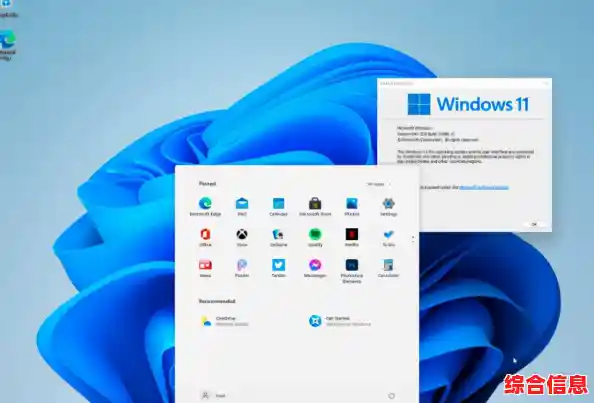
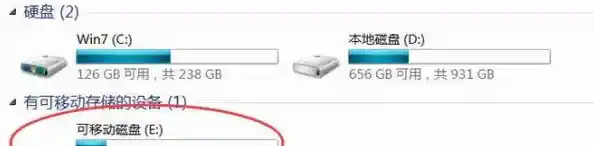
电脑用着用着就突然卡住不动,屏幕定格,鼠标键盘全部失灵,最后只能强行关机,这种频繁死机的状况确实让人非常烦躁,别急着把电脑送去维修店花冤枉钱,其实很多问题我们自己就可以一步步排查解决,下面就是一个从简单到复杂,从软件到硬件的全面排查指南。
第一步:冷静观察,记录死机特征

在开始动手之前,先别急着重启,花几秒钟观察一下死机时的状态,这能提供重要线索。
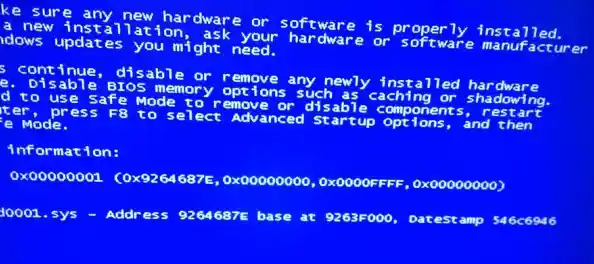
- 死机时屏幕是什么样子的? 是彻底黑屏?还是显示某种颜色的蓝屏(蓝屏上通常有白色错误代码)?或者是画面完全卡住,有奇怪的条纹?
- 死机前你在做什么? 是每次运行某个特定软件(比如大型游戏或设计软件)时必现?还是毫无规律,就连待机时也会发生?
- 死机时电脑有什么声音? 风扇是否在狂转?或者有没有异常的“咔咔”声?
记下这些细节,能帮助我们更快地锁定问题方向。
第二步:从软件层面开始排查
软件问题是导致死机最常见的原因,而且排查起来相对简单,风险也小。
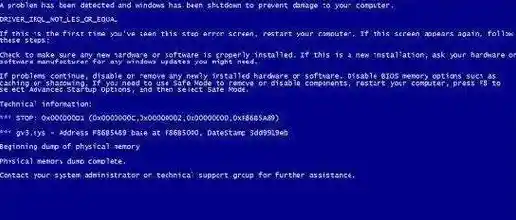
- 最近有没有安装新东西? 回想一下死机现象开始前,你是否新安装了某个软件、驱动程序(尤其是显卡驱动)或者系统更新,它们很可能与系统存在冲突,尝试卸载最近安装的软件,或者回滚到旧版本的驱动程序。
- 检查电脑的“体温”:过热是死机的头号杀手。 现在有很多免费的硬件检测软件(比如鲁大师、HWMonitor),可以实时查看CPU和显卡的温度,如果发现待机温度就很高(比如CPU超过70-80度),或者一开游戏温度瞬间飙升到90度以上,那基本就是散热出了问题,清理灰尘、更换硅脂、检查CPU风扇是否正常转动,是解决问题的关键。
- 扫描病毒和恶意软件: 有些恶意软件会大量占用系统资源,导致系统崩溃,用杀毒软件进行一次全盘扫描。
- 系统文件是否完好? Windows系统自带的工具可以检查并修复系统文件损坏,在开始菜单搜索“cmd”,选择“以管理员身份运行”,然后输入命令
sfc /scannow 并回车,让系统自动检测修复。
第三步:深入检查硬件问题
如果软件层面的排查都无效,那就要怀疑是硬件出了故障,硬件排查需要更细心,有时还需要一些简单的工具。
- 内存条接触不良或损坏: 这是非常常见的硬件故障点,你可以打开机箱侧板,找到内存条(长条形的电路板),先小心地把它拔下来,用橡皮擦轻轻擦拭金色的接触点,然后再牢固地插回插槽,如果你有多根内存条,可以尝试只插一根,或者更换插槽来测试,看死机现象是否消失,这能判断是否是某根内存条或插槽出了问题。
- 电源供电不足或不稳: 电源是电脑的心脏,如果电源老化或功率不足以支撑你的所有硬件(尤其是在你升级了显卡、CPU后),就会导致供电不稳,引发死机,这个问题个人比较难直接测试,但可以作为一个重点怀疑对象,如果你的电脑已经用了很多年,或者配置较高但配了个廉价电源,就要考虑更换一个质量更好、功率更大的电源试试。
- 硬盘出现坏道: 特别是如果死机前伴有系统变得异常卡顿,或者文件复制经常失败,硬盘的可能性就很大,可以用硬盘检测工具(比如CrystalDiskInfo)检查硬盘的健康状态,如果提示“警告”或“不良”,请尽快备份所有重要数据,并准备更换硬盘。
- 主板和显卡问题: 这两个部件比较复杂,排查难度大,主板上的电容如果鼓包或漏液,会导致供电问题,显卡故障则可能伴随花屏、黑屏,如果你有备用的显卡,可以换上去试试,如果是主板问题,通常就需要专业维修或更换了。
第四步:终极排查方法——重装系统
如果以上所有方法都试过了,问题依旧,那么重装操作系统可以说是最后的“大招”,一个干净的全新系统可以排除掉所有软件冲突、驱动问题和系统文件损坏的可能性,如果重装系统后电脑依然频繁死机,那就100%确定是硬件故障了,这时再带着你的排查记录去找专业的维修人员,他们也能更快地定位问题。
解决电脑死机问题就像破案,需要耐心和逻辑,从最简单的软件设置开始,一步步向复杂的硬件问题推进,大多数情况下你都能自己找到元凶并解决它,在拆卸硬件时一定要确保电脑完全断电,并放掉自身静电,安全第一。