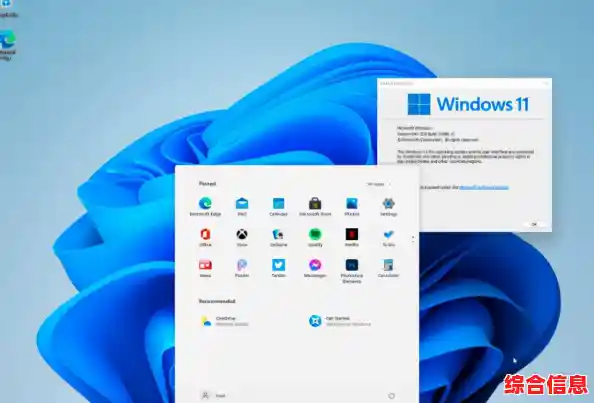
当你兴致勃勃地想要将电脑升级到最新的Windows 11,却收到一条提示说“此电脑当前不满足Windows 11系统要求”时,确实会让人感到非常沮丧,别急着认为你的电脑就此被时代淘汰了,其实有很多方法可以应对这种情况,下面我们就来详细聊聊,当你的电脑不满足升级条件时,你可以做些什么。
最重要的一步是弄清楚你的电脑到底卡在了哪个环节,Windows 11的硬性要求主要集中在几个方面:处理器(CPU)、内存(RAM)、存储(硬盘)、安全启动(Secure Boot)和可信平台模块(TPM),你可以通过系统自带的“电脑健康状况检查”工具来查看具体是哪一项不合格,知道了问题所在,我们才能对症下药。
硬件条件基本满足,但TPM或安全启动未开启。
这是最常见也最容易解决的情况,很多电脑的硬件本身是支持Windows 11的,但主板BIOS(或UEFI)中的相关安全功能在出厂时默认是关闭的。
- 解决方案:进入BIOS/UEFI设置界面进行开启。
- 如何进入BIOS? 在电脑开机时,在品牌Logo出现的瞬间,快速连续按特定的键,通常是 F2、Delete、F10、F12 或 Esc 键,如果不确定,可以搜索“你的电脑品牌+进入BIOS方法”。
- 开启TPM: 进入BIOS后,寻找名为“TPM Device Selection”、“Security Device Support”、“PTT”(英特尔平台)或“AMD fTPM”(AMD平台)的选项,将其设置为“Enabled”(开启),菜单名称因主板品牌而异,可能需要花点时间在“Security”(安全)或“Advanced”(高级)选项卡下寻找。
- 开启安全启动: 同样在BIOS中,寻找“Secure Boot”选项,通常位于“Boot”(启动)选项卡下,将其设置为“Enabled”,有时需要先将启动模式从“Legacy”(传统)更改为“UEFI”才能看到此选项。
- 注意: 修改BIOS设置需要小心,如果不确定,可以查阅主板说明书或寻求懂行的朋友帮助,修改完成后,保存设置并退出,重启电脑后再次运行健康检查工具,很可能就会发现已经符合要求了。
硬件确实老旧,不满足最低要求。
如果你的处理器太老(比如英特尔第八代酷睿之前的型号),或者内存不足4GB,硬盘空间小于64GB,这就属于硬伤,但即便如此,也并非毫无希望。
-
解决方案1:考虑硬件升级。
- 增加内存(RAM): 这是性价比最高的升级之一,如果你的电脑只有4GB内存,升级到8GB或16GB会带来整体性能的显著提升,不仅是为了Windows 11,对日常使用也大有裨益,检查你的电脑是否有空余的内存插槽以及支持的内存类型。
- 更换硬盘: 如果你的电脑还在使用传统的机械硬盘(HDD),强烈建议更换为固态硬盘(SSD),这将是你能感受到的最巨大的性能飞跃,开机速度和程序加载速度会快上好几倍,一块256GB或512GB的SATA接口SSD价格不贵,安装也相对简单。
- 升级CPU: 这对笔记本电脑来说通常非常困难,几乎不可行,对于台式机,则需要查询主板支持的最高CPU型号,但投入成本较高,不如考虑是否值得为旧平台投入这么多。
-
解决方案2:继续安心使用Windows 10。
- 这是一个完全合理且稳妥的选择,微软对Windows 10的支持将持续到2025年10月14日,在这之前,你依然会定期收到安全更新,系统是安全的,你完全可以继续使用当前的系统,无需任何焦虑,利用这几年时间,为将来购买预装Windows 11的新电脑做好规划和预算,是更从容的做法。
-
解决方案3:探索“非官方”安装方式(需谨慎!)。
- 微软为开发者提供了绕过TPM和安全启动检查的安装方法,你可以在创建Windows 11安装介质(U盘)后,通过修改注册表或安装脚本的方式强制安装。但必须郑重提醒你: 这种方式存在风险,微软明确表示,在不满足条件的设备上安装Windows 11,可能无法获得后续的安全更新和质量更新,这意味着你的系统可能面临安全风险和稳定性问题,除非你是热衷于折腾的科技爱好者,并且清楚了解潜在后果,否则不建议普通用户尝试。
电脑实在太老,升级硬件意义不大。
如果你的电脑已经使用了七八年甚至更久,整体性能低下,那么即使勉强升级个别硬件,也可能无法获得良好的Windows 11体验。
- 解决方案:转向更轻量级的操作系统或考虑更换新电脑。
- 尝试Linux发行版: 如果你主要进行网页浏览、文档处理、影音娱乐等日常应用,可以考虑安装像Ubuntu、Linux Mint这样的Linux操作系统,它们对硬件要求极低,界面现代易用,而且完全免费、安全,虽然需要一点学习成本,但对于一台旧电脑来说,无疑是让其“焕发第二春”的绝佳方式。
- 购买新电脑: 这无疑是最一劳永逸的解决方案,一台全新的电脑不仅能完美运行Windows 11,还能带来全方位的性能提升、更长的电池续航(笔记本)、更好的显示屏和更现代化的设计,你可以将旧电脑的数据迁移到新电脑上,让旧设备作为备用机或处理简单任务。
面对Windows 11升级受阻,不要慌张,先从最简单的BIOS设置排查起,如果硬件是硬伤,则根据电脑的实际情况和价值,理性选择升级硬件、坚守Windows 10、尝试替代系统或最终更换新机,最重要的是,确保你的计算体验是安全、稳定和高效的,而不是盲目追求最新的系统版本。