
你可能每天都在点击Win11的任务栏,但大部分时间只是用它来打开开始菜单或切换程序,仅仅是用鼠标左键去点击、拖动或组合一些简单的按键,就能解锁一大堆被忽略的高效操作,这些技巧就藏在眼皮底下,能让你的电脑使用体验变得顺滑得多。
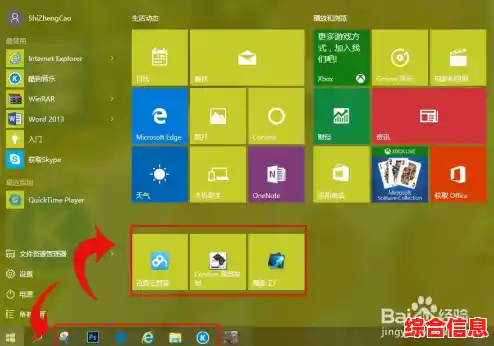
最基础但很多人没充分利用的,就是直接拖拽固定应用,你完全可以把任务栏想象成一块可以自定义的快捷面板,如果某个程序已经打开,它的图标就在任务栏上,你只需要用左键按住这个图标,然后轻轻地往上方的桌面区域一拖,就能瞬间创建一个桌面快捷方式,反过来也一样,直接把桌面上你常用的程序图标拖到任务栏上,听到“咔哒”一声或者看到旁边出现一个插入的竖线,就说明它被固定住了,以后哪怕这个程序没打开,你也能直接从任务栏一键启动,整理任务栏顺序更是简单,按住图标左右拖动,把你最常用的放到最顺手的位置,比如紧挨着开始菜单的地方,效率立马提升。
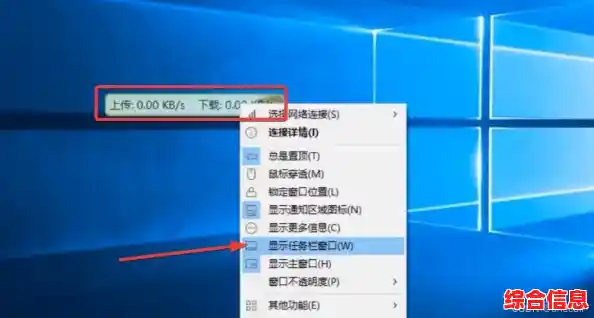
我们要玩点更花的,那就是对任务栏上已经打开的应用程序图标做文章,当你把鼠标悬停在一个已经打开的程序图标上时,会弹出一个小小的预览窗口,这时候,别只是看着,试试用左键去按住这个预览窗口的标题栏,然后把它直接拖到屏幕的任意地方,你可以把一个浏览器窗口拖到左边,一个文档窗口拖到右边,轻松实现分屏操作,比去找那个最大化按钮旁边的小分屏标识要直观多了,更妙的是,你甚至可以把这预览窗口直接拖到另一个显示器上,如果你有多块屏幕的话,这简直是管理窗口的神技。
还有一个容易被忽略的细节是中键点击,虽然叫“左键技巧”,但鼠标中键(也就是滚轮按下)在任务栏上同样威力巨大,对一个已经打开的程序图标,直接用中键点一下,会立刻关闭这个程序的所有窗口,比如你开了十几个浏览器标签页,懒得一个一个关,直接中键点一下浏览器图标,世界瞬间清净了,同样,对一个固定在任务栏上但未启动的程序图标中键点击,会直接以管理员权限启动它,这在需要运行一些需要更高系统权限的软件时特别方便,省去了右键再找选项的步骤。
我们来看看任务栏上的系统区域,就是右边显示时间、网络、声音的地方,这里的图标同样支持左键拖拽排序,你觉得电池图标不重要,想把它藏到后面去?按住它,拖到声音和图标的后面就行了,你想把输入法状态栏放在最外面方便查看?同样拖过来就好,这个区域的图标顺序完全由你掌控,点击一下网络或声音图标,会弹出更大的设置面板,你不需要点击那个小齿轮进入完整设置,直接用左键按住“音量调节条”或“亮度调节条”的滑块,不仅可以拖动,还能用键盘的左右方向键进行微调,比用鼠标拖拽更精准。
不得不提的是任务栏的空白处,虽然Win11默认取消了任务栏右键菜单里的一些经典选项,但你依然可以在任务栏的空白处(between 两个图标的地方)尝试用左键按住并拖动,虽然不能像以前一样把任务栏拖到屏幕四周,但这个操作有时能帮你精确调整任务栏上图标组的间距,更重要的是,养成点击空白处的习惯,能让你意识到哪里是可以操作的“活”区域,哪里只是装饰,这本身也是对系统界面的一种熟悉。
Win11的任务栏远不止是程序的启动器那么简单,它更像一个充满机关的操控台,多尝试用左键去点击、拖动、长按,甚至结合一下键盘的Ctrl或Shift键(比如按住Shift键再左键点击程序图标,会以管理员身份运行),你会发现很多操作根本不需要进入层层叠叠的菜单,这些技巧的核心思想就是“直接操控”,让手部的动作和屏幕的反馈尽可能直接对应起来,减少中间不必要的思考步骤,花上几分钟熟悉一下,它们就会变成你的肌肉记忆,以后用起电脑来,那种行云流水的感觉,会让你再也回不去以前那种只会傻傻点击的方式了。