辛辛苦苦做好的表格,领导看了一眼就说“不够直观,信息太分散了”?或者每个月做报表的时候,都要花大量时间手动调整格式,把相同类别的数据一个个对齐,既繁琐又容易出错?如果你有这样的烦恼,合并单元格”这个看似基础的功能,很可能就是你一直在寻找的效率神器,别小看它,用对了地方,它能让你数据整理和报表制作的速度和美观度直接提升一个档次。
想象一下,你手上有一张各部门提交上来的报销明细表,密密麻麻的,第一列是部门名称,由于一个部门会有多人报销,财务部”这个名称可能重复出现了十几次,后面跟着不同员工的名字和金额,整张表看起来又乱又长,重点不突出,这时候,合并单元格就能大显身手了,你可以把连续出现的、属于同一个部门的单元格合并成一个,瞬间,表格就变得清晰多了,一眼看过去就能知道哪些是财务部的数据,哪些是市场部的数据,结构层次立马就出来了,这不仅仅是好看,更重要的是,它让阅读者(尤其是你的领导)能快速抓住表格的主干信息,大大降低了阅读成本。
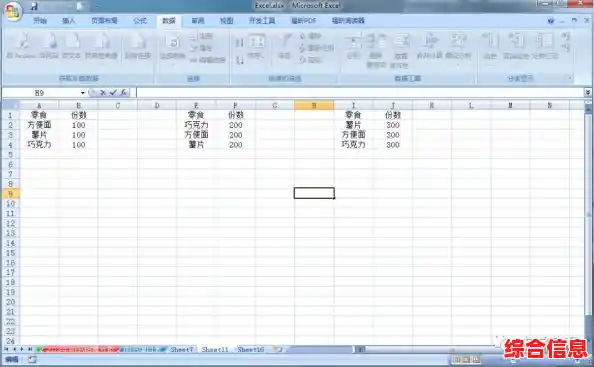
再比如,你要制作一个项目进度汇报的仪表板,最上方需要一个总标题,2024年第二季度XX项目进度报告”,下面可能还有几个大的板块,如“项目概述”、“当前进度”、“风险与问题”等,如果你只是简单地把标题打在一个单元格里,会显得很小气,也不够醒目,这时,你可以将第一行的多个单元格合并成一个,用来放置大标题,字体加粗放大,整个报告的“门面”立刻就立起来了,同样,每个板块的标题也可以合并它下方的单元格,形成一个清晰的区域分隔,这种用法在制作各种总结性报表、简报封面时特别常用,能让你的文档显得专业又规整。
具体怎么操作呢?其实非常简单,比你想象的要容易得多,无论是在微软的Excel还是金山的WPS表格里,操作都大同小异,用鼠标左键按住不放,拖动选中你想要合并的那一片连续的单元格,你想把A2到A5这四个单元格合并起来,就选中它们,选中之后,在顶部的工具栏里,你会很容易找到一个带有“合并居中”字样或者类似图标的按钮(通常是两个箭头向内合拢的图标),直接点击它,你会发现刚才选中的多个小格子瞬间就变成了一个大的单元格,里面的文字会自动居中对齐,这就是最核心的“合并后居中”功能,除此之外,右键点击选中的区域,选择“设置单元格格式”,在“对齐”标签页里,你也能找到“合并单元格”的选项,这里还提供了一些进阶选择,比如只是合并而不居中,但对于日常办公来说,“合并后居中”已经能解决90%的问题了。
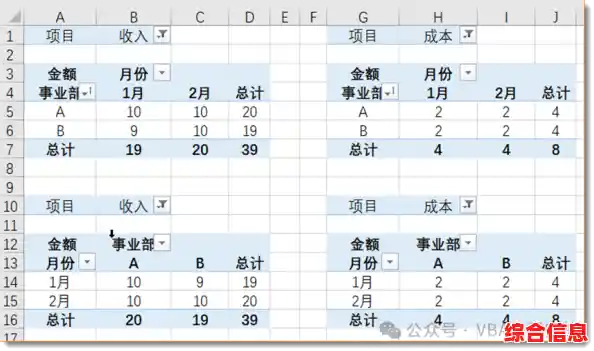
这里有一个非常重要的提醒,也是很多新手容易踩的坑:合并单元格虽然好用,但绝对不能滥用,尤其是在你后续需要对数据进行排序、筛选或者使用数据透视表进行深度分析的时候,一旦你把包含数据的区域进行了合并,很可能会导致排序错乱或者筛选不出正确的结果,一个黄金法则是:合并单元格主要用在报表的“门面”装修和层级展示上,比如标题、表头、分类汇总栏等静态展示部分;而对于原始的数据清单、需要进行分析的核心数据区域,则应尽量保持“一坨一坨”的独立单元格状态,简单说,前台”可以为了美观而合并,“后台”的数据仓库一定要保持规整。
为了让这个功能更好地为你服务,再分享几个实用小技巧,第一,快速复制格式,当你设置好一个合并单元格的样式(比如合并、加粗、特定背景色)后,可以使用“格式刷”工具,轻松地将这个格式一键应用到其他需要同样处理的地方,省去重复操作的麻烦,第二,巧妙应对合并后的内容编辑,合并后的单元格,其内容实际上是保存在最初选中的那片区域左上角那个单元格里的,如果你发现合并后内容不见了,检查一下左上角那个格子,第三,取消合并,如果合并错了怎么办?别慌,选中那个已经合并的大单元格,再次点击“合并居中”按钮,它就会恢复成原来一个个小单元格的样子,只是需要注意,原来合并单元格里的内容会只保留在拆分后的左上角第一个单元格中。
学会并善用合并单元格,就像是学会了给表格“化妆”,它不能改变数据的本质,但能极大地提升数据的“颜值”和可读性,让你的工作报告、数据汇总表看起来更专业、更清晰,花上几分钟掌握这个技巧,就能在日后无数次的表格制作中节省大量时间,让你的办公效率实实在在迈上一个新台阶,下次做表时,不妨有意识地想一想:这个地方,合并一下会不会更好?