最直接也最常见的原因,出在我们自己身上和我们的设备周围,想象一下,你家的门铃坏了,可能只是电池没电了,同样,浏览器无法访问网页,第一步要检查的就是网络连接本身。
第一,网络连接的“大门”是否敞开? 看看电脑右下角的网络图标,是不是显示一个黄色的叹号或者干脆打个红叉?这通常意味着你的电脑没有成功连接到互联网,问题可能出在:
- 物理连接问题: 网线是不是松了?Wi-Fi路由器是不是断电了或者被意外关闭了?这是最基础的环节,却常常被忽略,你可以尝试重新插拔网线,或者重启一下路由器(拔掉电源等待一分钟再插上),这个简单的操作能解决大部分莫名其妙的网络问题。
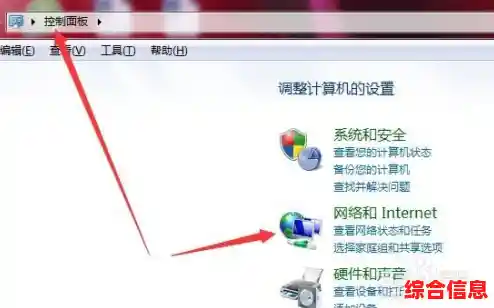
- 本地网络设置问题: 电脑自己获取IP地址时“卡壳”了,你可以尝试运行网络诊断,或者尝试“禁用”再“启用”一下网络连接,让系统重新尝试连接。
如果网络连接显示正常,但浏览器依然罢工,那问题可能就深入到“软件和设置”的层面了。
第二,浏览器本身的“小情绪”。 浏览器用久了,就像房间堆满了杂物,可能会出问题。
- 缓存和Cookie堆积: 浏览器为了加快访问速度,会存储很多临时文件(缓存)和网站登录信息(Cookie),但这些东西积累太多或者出现损坏,反而会拖慢速度甚至导致页面加载错误,尝试清除浏览器的缓存和Cookie,这相当于给浏览器做一次大扫除,往往能立竿见影。
- 浏览器扩展程序捣乱: 你安装的各种插件、广告拦截器等,有时候会与网站发生冲突,阻止页面正常加载,你可以尝试以“无痕模式”或“隐私模式”打开浏览器(这个模式下通常不加载扩展),如果此时能正常访问,那就很可能是某个扩展程序在搞鬼,你可以逐个禁用扩展来找出问题所在。
- 浏览器本身的问题: 浏览器版本太旧,或者核心文件损坏,尝试将浏览器更新到最新版本,或者干脆卸载后重新安装一个全新的版本。
排除了浏览器自身的问题,我们就要把目光投向更广阔的“外部环境”了。
第三,电脑的“守门人”——安全软件。 防火墙和杀毒软件的本职工作是保护电脑安全,但有时它们会过于敏感,误将正常的网站或网络通信当成威胁给拦截下来,你可以暂时禁用防火墙或杀毒软件(请注意安全风险,访问可信网站),然后尝试打开网页,如果成功了,你就需要去安全软件的设置里,为浏览器或该网站添加“白名单”或“信任”。
第四,系统层面的“隐秘设置”。 一些不起眼的系统设置会成为障碍。
- 代理服务器设置: 如果你或某些软件之前设置过代理服务器,而这个代理服务器现在失效或不可用了,那么所有网络请求都会发往这个“死胡同”,导致无法上网,检查一下浏览器的代理设置,确保它不是被错误地配置了。
- DNS服务器问题: DNS就像是互联网的“电话簿”,负责把网址(如 www.google.com)翻译成电脑能理解的IP地址,如果你的DNS服务器反应慢或者不稳定,就会导致网址解析失败,浏览器就会显示“无法找到服务器”之类的错误,你可以尝试将DNS服务器更换为更稳定、更快的公共DNS,比如谷歌的8.8.8.8或Cloudflare的1.1.1.1。
如果以上所有方面都检查过了,问题依然存在,那么原因很可能完全超出了你的控制范围。
第五,远方的“不可抗力”因素。
- 网站服务器本身的问题: 你想访问的网站可能临时宕机了,或者正在维护,这就像你想去的商店今天刚好关门装修一样,你可以尝试用手机流量访问同一个网站,如果也打不开,那基本就是网站自身的问题。
- 你的互联网服务提供商(ISP)出现问题: 可能是你所在地区的网络线路故障,或者ISP的服务器在进行维护,这时候你能做的可能就是耐心等待,或者打电话给运营商报修。
- 极少数情况: hosts 文件被恶意软件篡改,或者特定的网络端口被封锁等,但这些情况相对少见,通常需要更专业的知识来处理。
解决浏览器无法访问网页的问题,就是一个由近及远、由简到繁的排查过程,从检查网线、重启路由器开始,一步步清理浏览器、检查安全软件设置,最后再考虑外部因素,大多数情况下,问题都出在前几个步骤,通过一些简单的操作就能解决。