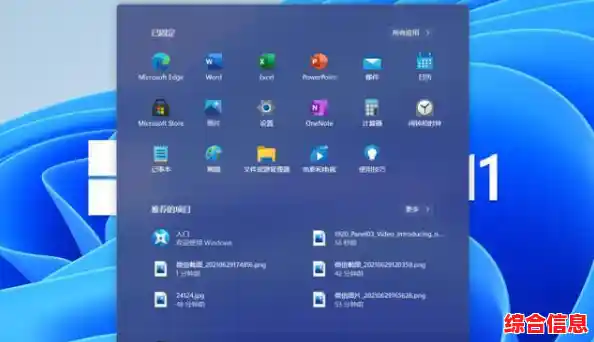

每次打开电脑,那个小小的密码输入框是不是让你觉得有点麻烦?尤其是在你急匆匆想立刻用电脑做点什么的时候,敲密码那几秒钟都显得格外漫长,如果你的电脑只是放在家里或者绝对安全的私人空间,完全没有外人能接触到,那么移除开机密码,让电脑一按电源键就直接进入桌面,确实是一个能让日常使用更流畅、更省心的小技巧,别担心,这听起来好像很复杂,实际上操作起来非常简单,跟着下面的步骤,几分钟就能搞定,不过在这之前,我们得先强调一下安全,取消密码就像是你把家里的门锁给卸了,好处是进出方便,坏处是任何人都能随便进来,这个操作只建议用于绝对私人的、不涉及任何敏感工作资料或个人隐私的电脑,如果你的电脑里有公司文件、个人财务信息、私密照片等重要东西,或者电脑有可能会被其他人接触到,那么保留开机密码是保护你的第一道防线,强烈不建议取消,想清楚了利弊,如果你确定要这么做,那我们就开始吧,这里以目前最常用的Windows 10和Windows 11系统为例,方法几乎一模一样。
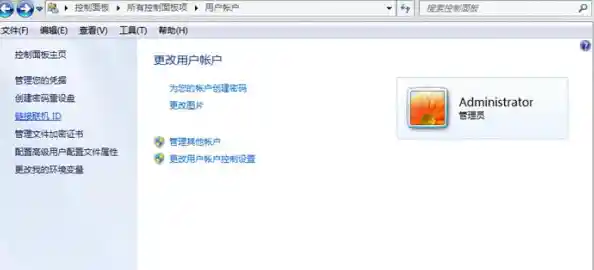
我们需要打开一个叫做“运行”的小窗口,有个特别快的方法,就是同时按住键盘上的“Windows徽标键”和字母“R”键,Windows键就是键盘左下角那个画着四扇小窗户形状的键,按下去之后,屏幕左下角会弹出一个小窗口,里面有个输入框,在这个框里,你需要准确地输入三个英文字母:netplwiz,输完之后,别急着按回车,先检查一下有没有输错,然后点击下面的“确定”按钮,或者直接按键盘上的回车键。
这时,会弹出一个标题为“用户账户”的窗口,这个窗口里会列出电脑上所有的用户,你找到你平时登录用的那个账户名,用鼠标点击选中它,选中之后,你的注意力要集中在这个窗口上半部分的一个选项上,这个选项的文字大概是“要使用本计算机,用户必须输入用户名和密码”,这个选项前面默认是打着一个勾的,我们要做的关键一步,就是把这个勾选给取消掉,用鼠标轻轻点击一下那个小方框,里面的对勾就消失了。
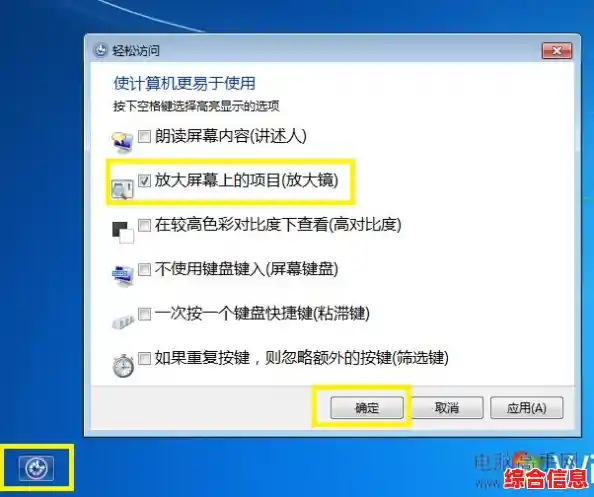
点击“应用”按钮,就在你点击“应用”之后,系统不会立刻关闭窗口,而是会马上弹出一个新的小窗口,叫做“自动登录”,这个窗口就是让你确认并输入密码的地方,你需要在这个窗口里输入你当前的开机密码,并且要输入两遍,以确保你没有输错,注意,这里输入的密码就是你每次开机时输入的那个密码,系统需要验证你的身份,并记录下这个密码,以便以后实现自动登录,如果你之前没有设置过密码,那么这两个密码框可能就是空的,你直接留空就行,但通常我们都是有密码的,所以请仔细输入。
输入完密码后,点击“确定”,这时,你会发现第一个“用户账户”窗口还开着,你再点击一次那里的“确定”按钮,整个设置就完成了,你可以放心地重启一下电脑试试效果,点击屏幕左下角的“开始”菜单,选择电源图标,然后点击“重启”,电脑重启之后,你会欣喜地发现,它不再停留在输入密码的界面转圈圈或者等待了,而是直接跳过了那一步,飞快地进入了你熟悉的桌面,整个开机过程变得无比顺滑,那种感觉就像是解开了一个小小的束缚,电脑的响应变得更加直接和迅速。
人的想法是会变的,也许过了一段时间,你觉得还是有个密码更安心,或者电脑的使用环境发生了变化,需要重新加上密码,想要恢复开机密码也非常简单,你只需要重复刚才的第一步和第二步:用“Windows键+R”打开“运行”窗口,输入netplwiz,确定,在打开的“用户账户”窗口里,再次找到那个“要使用本计算机,用户必须输入用户名和密码”的选项,用鼠标点击它前面的小方框,把对勾重新打上,然后点击“应用”,再点击“确定”关闭窗口,这样,下次开机时,系统就又会要求你输入密码了,你看,整个过程是可逆的,你完全可以随时根据你的需要来回切换。
移除开机密码是一个能显著提升家用电脑日常使用便利性的小技巧,它消除了一个微小的但重复发生的操作步骤,让科技工具更好地服务于我们“快速启用”的需求,只要你充分评估了安全风险,并在安全的私人环境下操作,这无疑能让你的电脑体验更加轻松无忧,享受那种一触即达的爽快感吧。