
你是不是经常在用Photoshop的时候,感觉操作不够快?看着别人手指在键盘上噼里啪啦一顿敲,图层、元素就瞬间复制好了,自己却还在用鼠标慢慢拖拽?秘诀就在于熟练掌握那些神奇的快捷键,我们就来把Photoshop里关于“复制”的快捷键一次讲清楚,让你也能成为效率高手。
最基础但必须掌握的:Ctrl+J(Mac上是Cmd+J)
这个快捷键是使用频率最高的,没有之一,它的官方名字叫“通过拷贝的图层”,它能把你选中的东西,原封不动地复制出一个全新的图层。
什么时候用它?
简单粗暴的拖拽复制:Alt+拖动(Mac上是Option+拖动)
这个方法非常直观,适合快速复制图层里的图形、文字等元素。
怎么操作?
这个方法非常适合用来快速制作规律性的图案,比如一排相同的小图标,或者重复的装饰元素,你可以不停地“拖拽+复制”,非常高效。
跨文件复制的高手:直接拖拽
有时候我们需要把一个PSD文件里的东西,复制到另一个PSD文件里。
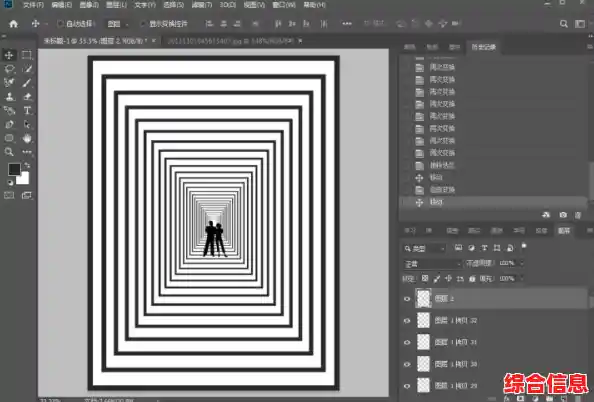
怎么做?
这个方法比“Ctrl+C复制、再Ctrl+V粘贴”更直观,而且能保持图层样式等所有信息。
传说中的“原位复制”:Ctrl+Alt+T(Mac是Cmd+Option+T)
这个快捷键非常强大,它结合了复制和变换(比如缩放、旋转)两个功能,而且是在原地进行。
有什么用? 比如你想做一个同心圆效果,先画一个圆,然后按Ctrl+Alt+T,你会看到这个圆周围出现了变换框,但同时图层面板里已经悄悄复制了一个新图层,你按住Shift+Alt(等比例以中心缩放)拖动角点,把圆缩小一点,然后按回车确认,你会发现,大圆中心出现了一个小圆,位置精准无误,这个功能在做复杂图形设计时,能节省大量对齐的时间。
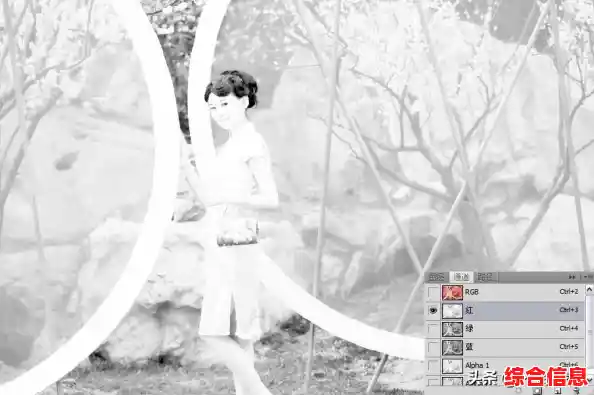
它的进阶版:连续复制变换 Ctrl+Alt+Shift+T(Mac是Cmd+Option+Shift+T)
这是Photoshop里最像“魔法”的快捷键,接上面的例子,当你用Ctrl+Alt+T复制并缩小了一个圆之后,你想再继续复制出更多个等间距缩小的圆,难道要一次次重复操作吗?不用!
你只需要再按一次神奇的Ctrl+Alt+Shift+T,Photoshop就会自动记住你上一次的变换操作(缩小),并再次应用到一个新的复制图层上,你不停地按这个快捷键,就能瞬间创造出一连串有规律的图形,比如旋转的花瓣、渐变的线条等,效果非常酷炫。
别忘了还有传统的Ctrl+C和Ctrl+V
虽然前面介绍的方法更高效,但传统的复制粘贴在PS里依然有用武之地,特别是当你只想复制图层中的一部分像素(而不是整个图层),并且希望粘贴到一个指定位置时,用选区工具选中后Ctrl+C,再Ctrl+V,是最直接的方式。
让你心里有数:
刚开始你可能会记不住,没关系,先从最常用的Ctrl+J和Alt+拖动练起,当你习惯了手不离键盘的感觉,就会发现Photoshop操作起来行云流水,效率大大提升,把这些快捷键当成你的秘密武器,多加练习,很快你也能成为朋友眼中的PS高手!