
你需要确保已经正确安装了最新的NVIDIA显卡驱动程序,你可以从NVIDIA官方网站或使用GeForce Experience应用程序来获取和安装最新驱动,这是所有优化设置的基础,因为新驱动通常会为最新游戏带来性能优化和错误修复。
打开NVIDIA控制面板,最简单的方法是在桌面空白处点击鼠标右键,然后在菜单中选择“NVIDIA控制面板”。
进入控制面板后,我们将主要关注“3D设置”部分,这里分为“通过预览调整图像设置”和“管理3D设置”两个主要选项。
我们先看“通过预览调整图像设置”,这里通常有两个选择:“由3D应用程序决定”和“使用高级3D图像设置”,对于追求极致游戏体验的玩家,我建议直接选择“使用高级3D图像设置”,这个选项意味着我们将把图像质量的控制权从单个游戏中收回,统一由NVIDIA控制面板来管理,这样能确保所有游戏都遵循一套我们优化过的标准,避免某些游戏自身设置不合理导致性能或画质不佳,如果你玩的某款游戏有非常特殊的画面需求,你可以在后面为这个游戏单独设置。
接下来是核心部分:“管理3D设置”,这里有“全局设置”和“程序设置”两个标签页。
全局设置:这会把你设定的选项应用到所有游戏上,这是一种“一刀切”的省事方法,如果你主要玩同一类型的游戏(比如都是大型3A大作或都是竞技射击游戏),可以在这里设置一个通用的偏好,但如果你玩的游戏类型差异很大,比如一边玩追求画面的《赛博朋克2077》,一边玩追求高帧率的《CS:GO》,那么更推荐使用“程序设置”。
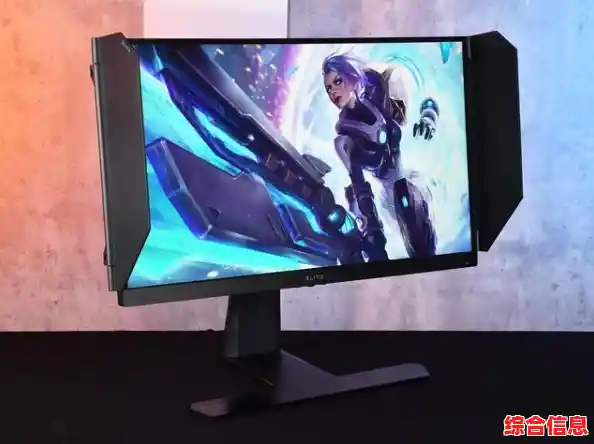
程序设置:这是最精细、最推荐的调整方式,你可以为每一个游戏单独配置一套NVIDIA控制面板的设置,点击“添加”按钮,找到你的游戏执行文件(通常是.exe文件),然后就可以为这个游戏进行专属调整了,这样,你可以让《赛博朋克2077》以画质优先运行,同时让《CS:GO》以性能优先运行,互不干扰。
下面我们来逐一解释那些最重要的设置选项,以及如何根据你的需求进行选择,我们的目标是在画质和性能(帧数)之间找到最佳平衡点。
图像锐化:这个功能非常实用,它可以在几乎不损失性能的情况下,让游戏画面看起来更清晰、细节更突出,建议开启,你可以拖动滑块来调整锐化程度,通常保持在0.5左右就比较合适,太高了画面会显得干涩,下面的“忽略胶片颗粒”建议拉到1.00,这样可以避免对游戏自带的电影颗粒效果进行过度锐化。
CUDA - GPU:这里选择你的独立显卡,如果你用的是笔记本,确保这里选中的是你的NVIDIA显卡,而不是处理器的集成显卡。
DSR - 因数:这个功能非常强大,俗称“虚拟分辨率”,它允许你的显卡以高于显示器物理分辨率的精度来渲染游戏画面,然后再缩放到你的显示器分辨率上输出,这样做能极大地提升画面清晰度和抗锯齿效果,但代价是显卡负担会显著增加,导致帧数下降,如果你的显卡非常强劲(例如RTX 4070及以上),而玩的游戏帧数已经很高了,可以尝试开启DSR因素,比如从2.25x或4.00x开始尝试,但对于大多数玩家,或者本身就在追求高帧率的游戏中,建议将其关闭。
OpenGL 渲染GPU:同样,选择你的NVIDIA显卡。
电源管理模式:这个设置至关重要!一定要将其从“正常”改为“最高性能优先”,这能确保你的显卡在游戏中始终以最高性能状态运行,避免因为节能机制导致在关键时刻帧数突然下降,不用担心功耗和发热,显卡在空闲时会自动降频。
纹理过滤 - 质量:这个选项控制物体表面纹理的清晰度,从“高性能”到“高质量”共有几个档次。“高性能”帧数最高但纹理可能模糊;“高质量”纹理最清晰但会消耗一些性能,对于大多数现代显卡,选择“高质量”带来的性能损失微乎其微,但画质提升明显,因此推荐选择“高质量”,如果你的显卡比较老旧,或者你非常需要帧数,可以选“性能”。
纹理过滤 - 负LOD偏移:这个选项建议直接设为“锁定”或“允许”,选择“锁定”可以避免一些游戏中的纹理闪烁问题。
线程优化:对于现代多核心处理器,这个选项应该设置为“开”,它能让游戏更好地利用你CPU的所有核心,提升整体效率。
垂直同步(V-Sync):这是一个让人又爱又恨的选项,它的作用是消除游戏画面的“撕裂”(屏幕上同时出现两帧不同画面的现象),但开启它会导致输入延迟增加,也就是你的鼠标操作会感觉有粘滞感,这对于竞技游戏是致命的,我的建议是:在控制面板的全局设置中,将垂直同步设置为“使用3D应用程序设置”,在竞技类游戏(如射击游戏、格斗游戏)中,进入游戏内的画面设置,关闭垂直同步;在剧情类、风景类游戏中,如果画面撕裂让你无法忍受,再在游戏内开启它,如果你的显示器支持G-SYNC或G-SYNC Compatible(自适应同步),那么最佳方案是:在控制面板中开启G-SYNC,并同时开启垂直同步(V-Sync),然后在游戏内关闭垂直同步,这样既能无撕裂,又能保持低输入延迟。
三重缓冲:这个选项只在开启垂直同步且帧数波动很大时有用,可以减少卡顿,但通常效果不明显,有时还会增加延迟,建议保持“关”,除非你遇到特定问题。
别忘了点击界面右下角的“应用”按钮来保存你的所有设置。
除了3D设置,你还可以在“显示”菜单下找到“更改分辨率”选项,确保这里设置的是你的显示器标注的“最高刷新率”,比如你的显示器是144Hz,但系统可能默认是60Hz,手动将其调到144Hz,才能享受到真正流畅的画面。
提升游戏体验的关键在于个性化设置,没有一套设置能通吃所有游戏和所有硬件,你需要根据自己的显卡性能、显示器规格以及所玩游戏的类型,在“管理3D设置”的“程序设置”中为每个游戏进行微调,多尝试不同的组合,感受帧数和画质的变化,找到最适合你自己的那个甜蜜点。