VLOOKUP函数是Excel里最常用但也最容易让人困惑的函数之一,很多人用它找数据,但经常会遇到各种报错,比如一堆#N/A,或者找出来的结果不对,这篇指南就是帮你彻底搞懂它,从怎么用到怎么解决常见问题,都用大白话讲清楚。
第一部分:VLOOKUP到底是个啥?
你可以把VLOOKUP想象成一个超级认真的图书管理员,你告诉他一个名字(三国演义》),他就去一个指定的书架上,从上到下仔细地找这本书,找到后,他不是把整本书给你,而是告诉你这本书的某个特定信息,这本书在哪个书架”或者“这本书的作者是谁”。
套用到函数上,VLOOKUP就是这个管理员,它的任务有四件事必须明确:
- 找什么? - 你要查找的那个值,张三”、“《三国演义》”,我们叫它“查找值”。
- 去哪找? - 你要在哪个区域里找这个值,这个区域必须是一个表格,比如从A列到D列,我们叫它“查找区域”。
- 找到后,告诉你第几列的信息? - 比如你的查找区域是从A列(姓名)到D列(工资),你想知道的是“工资”,那工资在查找区域里是第4列(A是1,B是2,C是3,D是4),我们叫它“列序号”。
- 怎么找?- 是精确找还是大概找? - 通常我们选择“精确找”,也就是输入“FALSE”或者“0”,如果选“大概找”(TRUE或1),一般是用来找数值区间的,比如根据分数找等级,这个我们稍后说。
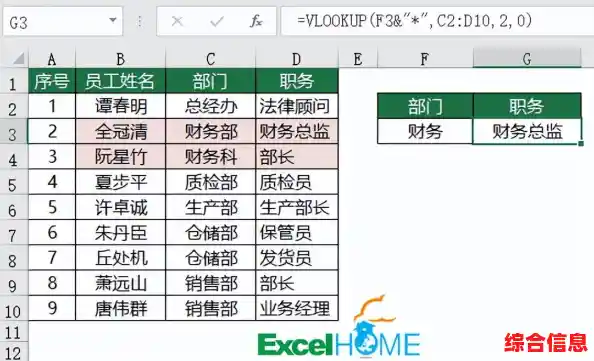
VLOOKUP的标准写法是:=VLOOKUP(找什么, 去哪找, 找到后告诉你第几列的信息, 精确找还是大概找)
第二部分:一步步教你用VLOOKUP
我们用一个最简单的例子:一个员工表,A列是工号,B列是姓名,C列是部门,现在在另外一个地方,我们只知道工号,想通过工号把姓名和部门查出来。
- 准备查找值:比如我们在F2单元格输入一个工号“A001”。
- 确定查找区域:就是那个员工表,从A列到C列,比如A2:C10,这里有个超级重要的细节:查找值“工号”必须在你选定的这个查找区域的第一列,在这个例子里,工号就在A列,是区域的第一列,所以没问题。
- 确定列序号:
- 如果想查“姓名”,姓名在查找区域(A2:C10)里是第2列(A列是1,B列是2),所以列序号填2。
- 如果想查“部门”,部门是第3列(C列),列序号就填3。
- 选择精确匹配:在绝大多数情况下,我们都希望准确找到那个工号,所以第四个参数输入“FALSE”或者直接输入“0”,Excel会更理解0。
最终的公式看起来是这样的:
查姓名:=VLOOKUP(F2, A2:C10, 2, 0)
查部门:=VLOOKUP(F2, A2:C10, 3, 0)
第三部分:典型问题处理指南(为什么总是出错?)
这里才是真正解决问题的关键,大部分VLOOKUP出错都是下面这几个原因。
-
最经典的错误:#N/A错误
- 什么意思? 简单说就是“没找到”,你让管理员找一本图书馆没有的书,他只能告诉你“找不到”。
- 为什么?
- 真的没有:你要找的工号“A999”在表格里根本不存在。
- 格式不对:看起来都是“001”,但一个是文本格式的数字,一个是真正的数字,它们俩在Excel眼里是完全不同的东西,解决方法:保证查找值和查找区域第一列的数据格式完全一致,或者用公式稍微处理一下,比如在查找值后面加
&""强行变文本,或者用*1强行变数字。
- 有空格或不可见字符:单元格里可能有多余的空格或者换行符,解决方法:用“查找和替换”功能,把空格替换掉(什么都不填)。
- 怎么让表格好看点? 可以用
IFERROR函数把难看的#N/A隐藏掉,=IFERROR(VLOOKUP(...), "没找到"),这样如果找不到,单元格就会显示“没找到”而不是#N/A。
-
找到的结果不对
- 为什么?
- 列序号错了:这是最常见的原因,你数错了列,一定要从你选定的查找区域的第一列开始数,而不是从整个工作表的A列开始数。
- 第四个参数用错了:你应该用“精确查找(0)”,但不小心用了“近似匹配(1)”,在近似匹配模式下,如果找不到精确值,VLOOKUP会返回一个它认为最接近的(通常是比查找值小的)值,结果自然就错了,除非你在做分数评级这类特定工作,否则一律用0。
-
VLOOKUP不能往左找
- 这是VLOOKUP的天生缺陷:它只会向右找数据,查找值必须在查找区域的第一列,你要找的结果必须在查找值的右边,如果你需要根据“姓名”去找左边的“工号”,VLOOKUP就无能为力了。
- 解决方法:这时候就需要请出更强大的INDEX和MATCH函数组合,它们可以随心所欲地纵横查找,不受方向限制,但这属于进阶内容,你先知道有这个问题和解决方案就行。
-
近似匹配怎么用?
- 适用场景:成绩等级评定、税率计算等,0-60分是F,60-70是D,70-80是C...你需要建立一个对照表。
- 关键点:使用近似匹配(第四个参数为TRUE或1)时,查找区域的第一列必须是升序排列的(从小到大),然后你输入一个分数,比如65,VLOOKUP会找到小于或等于65的最大值,也就是60,然后返回60对应的等级“F”。
最后的小技巧
当你的数据表格可能会增加新行时,不要把查找区域写成固定的A2:C10,可以写成A:C(整列),这样无论下面加多少数据,公式都能自动包含进去,但要注意这会增加计算量,如果表格非常大,可能会慢一点。
希望这个全解析能让你对VLOOKUP有一个清晰的认识,多练习几次,亲手处理几次错误,你就会真正掌握这个强大的工具了。