
电脑文件意外删除?专业解决方案助您迅速找回丢失数据
你是不是也经历过这种心跳漏跳一拍的瞬间?正在整理工作报告,一个手滑,把辛苦写了一周的文档拖进了回收站并清空;或者想删掉几张模糊的照片,却不小心选中了整个假期旅行的文件夹,按下了Shift+Delete;更糟糕的是,可能是在格式化U盘或者移动硬盘时,才发现里面有还没来得及备份的珍贵资料,那种感觉,就像眼睁睁看着重要的东西掉进黑洞,瞬间头皮发麻,不知所措。
先别慌!深呼吸,记住最关键的第一条法则:立刻停止任何写入操作! 这是什么意思呢?简单打个比方,你的电脑硬盘就像一个大仓库,文件删除其实并不是真的把“货物”从仓库里清走,而只是把贴在上面的“货物清单”给撕掉了,标记这块地方“可以放新东西”,只要没有新的文件进来占据这块“空地”,你原来的文件就还安安稳稳地待在那里,如果你在误删文件后,继续往那个硬盘(特别是系统盘C盘)里下载东西、安装软件或者保存文档,就很可能覆盖掉那些被“隐形”的旧文件,那时候可就真的回天乏术了,如果文件是从桌面、C盘删除的,最好马上关闭所有正在运行的程序,避免电脑自动创建临时文件。
我们分情况来看看有哪些切实可行的找回方法。
文件刚删,回收站里找找看
这是最简单也是最幸运的情况,如果你只是按了Delete键删除,那么文件大概率会躺在桌面的“回收站”里,你只需要双击打开回收站,在里面仔细找找看有没有你要的文件,找到之后,可以选中它,然后点击右键选择“还原”,文件就会乖乖地回到它原来被删除的位置,有时候回收站里文件太多,你可以利用右上角的搜索框,输入文件名的一部分进行搜索,这样更快。
回收站清空了,或者用了Shift+Delete
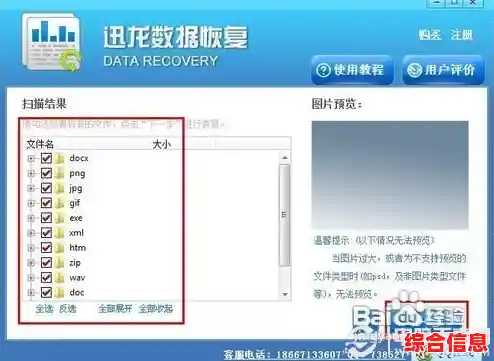
这时候就需要请出我们的第二道防线——数据恢复软件了,市面上有很多这类软件,有些是免费的,有些是付费的但功能更强大,它们的工作原理就是直接扫描你的硬盘,去查找那些被标记为“已删除”但实际内容还在的数据,然后尝试重新构建它们的“清单”,让你能够恢复。
操作起来也并不复杂,大致步骤如下:
硬盘损坏、格式化或软件也无力回天
如果上述方法都尝试了还是找不到,或者你的硬盘出现了物理损坏(比如摔了、进水、通电有异响),那么问题可能就比较严重了,这时候,普通的软件已经无能为力,需要考虑寻求专业数据恢复公司的帮助。
这些公司拥有专业的设备,比如在无尘环境下打开硬盘的洁净间,以及更底层的恢复技术,这项服务通常价格不菲,所以这只适用于恢复那些极其重要、价值远超于恢复成本的数据,在选择这类公司时,一定要选择信誉良好、有实体店的正规机构,并且提前沟通好检测费用和恢复成功的收费标准,避免纠纷。
最重要的提醒:预防远胜于治疗
虽然我们有办法找回丢失的数据,但整个过程充满了不确定性,而且耗时耗力,最好的策略永远是养成良好的数据习惯,防患于未然:
文件误删虽然令人沮丧,但只要冷静应对,采取正确的步骤,有很大几率能够成功挽回损失,希望这些方法能在你需要的时刻帮到你。