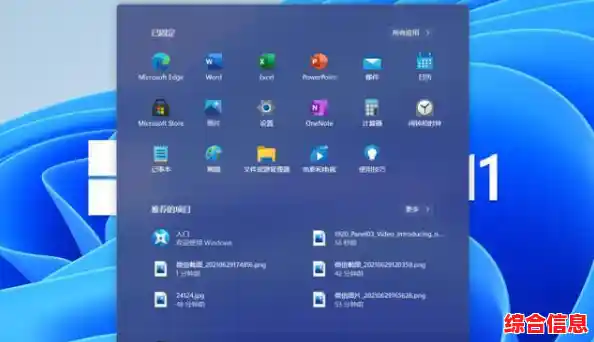

开箱与基础设置——打好根基
拿到新电脑的兴奋劲儿先压一压,正确的第一步能让你未来几年都用得舒心。
开箱检查与初次开机: 别急着插电,先检查机身有无划痕、屏幕有无坏点,第一次开机时,通常需要连接电源适配器才能激活电池(这是正常设置),跟着系统向导一步步来,但在连接网络这一步要格外注意:先跳过联网激活步骤,因为一旦联网,系统会自动激活Windows,万一电脑有硬件问题,退货会变得麻烦,等进入桌面确认一切正常后,再连接网络。
系统更新与驱动安装: 连接网络后,第一件事就是进行系统更新,打开Windows设置,找到“Windows更新”,让它下载并安装所有可用更新,这能修复已知漏洞,提升系统安全性和稳定性,更新过程中电脑可能会重启数次,请耐心等待,之后,检查一下设备管理器里的驱动是否都正常,特别是显卡、声卡和网卡驱动,品牌官网(如联想、戴尔、华硕的官方支持页面)通常会提供最新的驱动程序。
硬盘分区(可选但建议): 新电脑通常只有一个巨大的C盘(系统盘),建议你把它分成至少两个区:一个给系统(C盘),一个用来存放你的个人文件,比如文档、照片、视频(D盘或E盘),这样做的好处是,万一将来系统崩溃需要重装,你只需要格式化C盘,而个人文件在另一个盘里会安然无恙,在Windows搜索框里输入“创建并格式化硬盘分区”就能找到管理工具。
安装必备软件: 从官方渠道下载安装你需要的软件,比如浏览器(Chrome、Edge)、办公套件(Office或WPS)、解压工具等,避免从不明来源的网站下载,以防捆绑流氓软件。
第二部分:日常使用与维护保养——延长寿命的关键
电脑是精密设备,良好的使用习惯能极大延长它的使用寿命。
电池保养是重中之重: 锂电池最怕两件事:过度放电和长期满电,不要每次都把电用光才充电,也尽量不要让电脑一直插着电处于100%状态,理想的使用方式是:随用随充,电量保持在20%-80%之间波动最佳,如果长时间插电使用,很多品牌的电脑自带软件(如联想的Vantage、戴尔的SupportAssist)里可以设置“电池充电阈值”,比如充到80%就停止,能有效延缓电池老化,每个月让电池经历一次完整的充放电(从100%用到20%再充满)有助于校准电量显示。
保持良好的散热: 散热不良是电脑变慢和硬件损坏的主要原因,使用时确保电脑底部的进风口和侧面的出风口通畅无阻。千万不要在柔软的表面(如床单、沙发、大腿)上长时间使用,这会堵住进风口,导致热量积聚,最好放在硬质桌面上,或者买个笔记本散热支架,定期用软毛刷或吹气球清理出风口的灰尘。
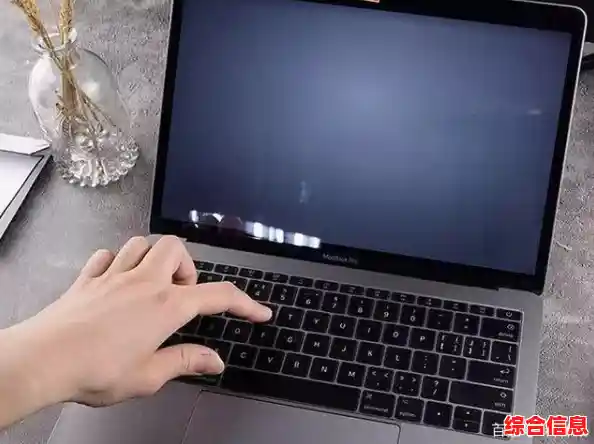
屏幕与键盘清洁: 关机后清洁,屏幕用专用的软布(如眼镜布)轻轻擦拭,顽固污渍可以喷少量屏幕清洁剂在布上,切勿直接喷在屏幕上,键盘清理可以用软毛刷扫除碎屑,再用稍微潮湿的软布擦拭键帽。
软件使用好习惯:
第三部分:挖掘高级功能与效率提升——成为高手
当你熟悉了基础操作,下面这些技巧能让你的电脑发挥更大效能。
触摸板的多指手势: 别再只把触摸板当鼠标用了,学习并熟练使用多指手势,效率倍增。
虚拟桌面: 如果你需要同时处理多个任务(比如一边写报告一边查资料),虚拟桌面能帮你保持工作区整洁,按 Win + Tab 键,然后点击右上角的“新建桌面”,你可以把一个桌面专门用于工作,另一个用于娱乐,用 Win + Ctrl + 左/右箭头 快速切换,互不干扰。
快捷键是效率的灵魂: 记住几个核心快捷键,告别鼠标点点点。
系统自带的高级工具:
第四部分:安全与备份——最后的防线
数据备份是必须品,不是奢侈品。 硬盘有价,数据无价,一定要养成定期备份重要数据的习惯,可以使用移动硬盘进行手动备份,或者使用云盘服务(如OneDrive、百度网盘)开启自动同步,确保你的珍贵照片、重要文档都有至少一份备份在其他地方。
保持安全意识: 系统自带的Windows Defender已经足够强大,不需要安装一堆乱七八糟的杀毒软件,不要点击来历不明的链接和邮件附件,从正规渠道下载软件,这些好习惯比任何杀毒软件都重要。
遵循这些从基础到高级的法则,你的笔记本电脑将不仅仅是工具,更是你可靠的工作和生活伙伴,能长久、稳定、高效地为你服务。