
别把连接电脑想得太复杂,现在的苹果手机和电脑协作已经非常智能,核心就是一根线和一个“信任”,咱们一步步来,保证你快速上手。
第一部分:基础连接,就像插充电器一样简单
找对那根线: 这是最关键的一步,2025年的最新款iPhone,接口大概率还是USB-C的,你需要一根USB-C to USB-C的数据线,如果你的电脑是比较老的款式,只有那种蓝色的USB-A接口,那你需要一根USB-C to USB-A的线,线最好是苹果原装的,或者有MFi认证的第三方品牌,不然可能会连接不稳定或者无法传输数据。
物理连接: 把数据线的小头(USB-C端)插进手机,大头(USB-C或USB-A端)插进电脑的对应接口,就这么简单。
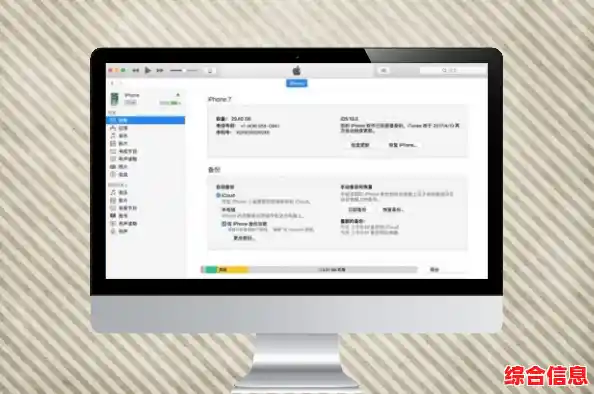
点击“信任”: 如果是你这台手机第一次连接这台电脑,手机屏幕会亮起,出现一个提示框,问你“要信任此电脑吗?”,一定要点击“信任”,然后输入你的手机锁屏密码确认,这一步就像是给你的手机和电脑做个介绍,让它们成为可以交换文件的朋友,如果你不小心点了“不信任”,没关系,拔掉线重新插一次,提示又会出现的。
在电脑上找到它:
第二部分:超越基础,这些实用技巧让你效率翻倍
光是传文件可不够,这些技巧才是真正发挥连接威力的地方。
无缝拷贝粘贴: 这个功能太神奇了,当你的手机和Mac在同一个Wi-Fi网络下,并且登录了同一个Apple ID,你甚至不需要插线!你在手机上复制了一段文字、一张图片或一个链接,然后把光标移到你的Mac电脑上,直接按“Command+V”就能粘贴出来!反过来也一样,这在你需要把手机里查到的资料快速弄到电脑文档里时,会方便到让你惊叹。
用电脑接打电话和收短信: 确保你的iPhone和Mac在同一个Wi-Fi环境,并且都开启了“接力”功能(在iPhone的“设置”>“通用”>“隔空播放与接力”里;在Mac的“系统设置”>“通用”里),之后,当有电话打到你手机上时,你的Mac电脑屏幕右上角也会弹出通知,你可以直接用电脑的麦克风和扬声器接听电话,手机全程不用碰,短信也是如此,在Mac上的“信息”App里就能收发iPhone上的短信。
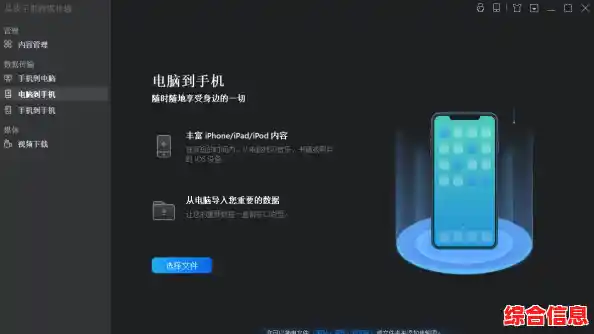
把手机当成电脑的“高清摄像头”: 2025年的iPhone摄像头已经强得像专业设备了,在视频会议时(比如用Zoom、Teams或者Mac上的FaceTime),你可以把iPhone变成电脑的超高清无线摄像头,在Mac上开启视频会议软件,在选择摄像头时,你应该能看到你的iPhone型号选项,选中它就行了,记得把手机用支架固定好,角度和画质绝对秒杀电脑自带摄像头。
快速导出海量照片和视频的正确姿势: 直接进手机文件夹复制粘贴虽然可以,但如果照片视频太多,容易卡顿或出错,更稳妥高效的方法是:
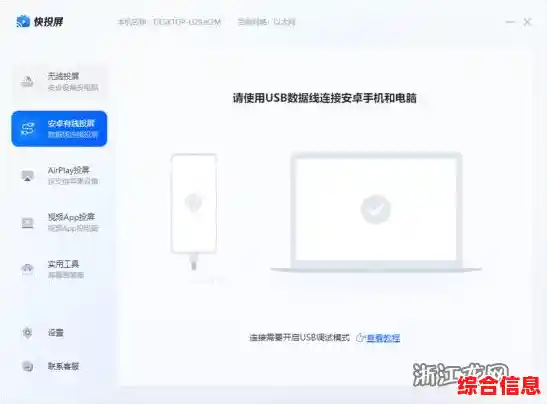
文件互传的“高速通道”: 当你需要传一个很大的文件(比如几个G的视频项目)从手机到电脑,或者反过来,用数据线是最快最稳的,在Mac的“访达”或Windows的“Apple Devices”里,你可以直接拖拽文件进行传输,速度远超微信文件助手或隔空投送,尤其在没有Wi-Fi或网络不好的时候,这根线就是你的救命稻草。
最后的小贴士:
希望这份指南能帮你轻松玩转苹果手机和电脑的连接,让它们真正成为你工作和生活的好帮手。