如何通过蓝牙快速将手机与电脑互联传输文件
哎,您是不是也遇到过这种情况?手机里拍了一张特别棒的照片,或者下载了一个重要文档,想立刻传到电脑上处理,用微信文件助手吧,有时候会压缩画质;插数据线吧,又得翻箱倒柜地找,实在太麻烦了。
别急,今天小鱼就手把手教您一个超级方便的方法——用蓝牙!这个方法就像给手机和电脑之间搭了一座无形的桥,不用网线、不用Wi-Fi,更不用找那根“永远在失踪”的数据线,只要几步简单的设置,以后传文件就是点几下的事儿,咱们一步一步来,保证您能看懂!
第一步:先给您电脑的蓝牙“开个门”
咱们得让电脑进入“可被发现”的状态,就好像告诉周围的设备:“我在这儿呢,可以连接我!”
如果您用的是Windows 10或者Windows 11的电脑(现在大部分都是),特别简单:
- 点击电脑屏幕右下角那个像聊天框一样的“通知中心”。
- 您会看到有一排小图标,找一个长得像小海豚、标着“蓝牙”的方块,如果它是灰色的,用鼠标点一下,它变亮了,就说明蓝牙已经打开了。
- 光打开还不够,还得让它能被看见,这时候,您需要在键盘上按下“Windows键 + i”,这个组合键能快速打开“设置”窗口,然后找到“设备”(或者在新系统里叫“蓝牙和其他设备”)。
- 进去之后,确保“蓝牙”下面那个大开关是“开”着的,您会看到一个选项,叫“更多蓝牙选项”或者类似的,点进去。
- 在弹出的窗口里,勾选“允许蓝牙设备查找此电脑”,好了,电脑这边的大门已经敞开了!
第二步:让手机和电脑“互相认识一下”
轮到我们的手机出场了,无论是苹果手机还是安卓手机,操作都大同小异。
- 打开您手机的“设置”,找到“蓝牙”选项,然后把蓝牙开关打开。
- 打开后,手机会自动搜索附近可用的蓝牙设备,稍等几秒钟,您应该就能在列表里看到您电脑的名字了(比如可能是您给电脑起的昵称,或者一串型号代码)。
- 点击您电脑的名字,手机会提示您“配对”请求,电脑的屏幕右下角也会弹出一个通知,问您是否允许连接,还会显示一个配对码。
- 关键一步来了! 您一定要核对一下手机和电脑上显示的配对码是不是一样的,如果一样,就在手机上和电脑上都点击“是”、“确定”或者“连接”,这一步就像两个朋友见面交换名片,确认一下身份,以后就是“好友”啦!
配对成功一次之后,只要手机和电脑的蓝牙都开着,它们就会自动记住对方,下次再传文件就不用重复这个配对步骤了,超级省心。
第三步:开始享受“嗖嗖”传文件的快感吧!
重头戏来了!怎么把手机里的宝贝传到电脑上呢?这里小鱼给您介绍两种最常用、最直观的方法。
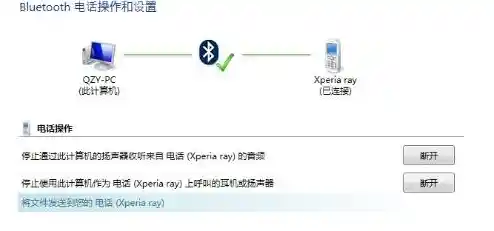
从手机直接发送(最推荐!)
这个方法最符合咱们的操作习惯,想传什么就直接在手机上分享。
- 在您的手机相册里找到想传的照片,或者文件管理器里找到那个文档。
- 点击“分享”按钮(通常是一个箭头或者三个小点的图标)。
- 在分享菜单里,找找“蓝牙”的图标,点它!
- 系统会让您选择一个要发送到的设备,当然就选您刚才配对好的电脑名字啦。
- 点击之后,手机会开始发送,这时,电脑那边会弹出一个通知,问您“是否接收文件?”当然选择“是”!
- 然后您就能看到一个文件传输的进度条,传完之后,电脑通常会告诉您文件保存在了哪个文件夹里(一般是“文档”文件夹下的“Bluetooth”文件夹),去那里找找看,您的文件已经安安稳稳地躺在那儿了!
从电脑主动“索取”
这个方式也用得着,比如您想在电脑上编辑一个文档,然后直接存回手机。
- 在电脑上,还是打开“设置”里的“蓝牙和其他设备”。
- 找到您已配对的手机设备,点一下它,可能会有一个“通过蓝牙发送或接收文件”的选项。
- 点击后,会弹出一个窗口,选择“接收文件”,这时电脑就会进入等待状态。
- 然后您再拿起手机,像方法一那样,选择文件,通过蓝牙分享到电脑。
- 剩下的步骤就和方法一一样了,电脑会自动接收并保存。
小鱼给您提个醒儿:
- 速度问题: 蓝牙传文件的速度比不上数据线,适合传照片、文档、音乐这些不太大的文件,如果要传一整部电影,那可能得等一会儿,不如用数据线快。
- 距离问题: 蓝牙的有效距离一般在10米左右,而且不能有厚厚的墙挡着,所以传文件的时候,最好让手机和电脑离得近一点。
- 找不到设备? 如果手机搜不到电脑,或者电脑搜不到手机,可以尝试把双方的蓝牙都关掉再重新打开,一般就能解决了。
怎么样,是不是没有想象中那么复杂?就像交朋友一样,第一次认识需要点步骤,熟悉之后,传文件就是“举手之劳”啦!希望小鱼的这份手把手教程能帮到您,以后就可以优雅地甩开数据线,享受无线传输的自由了!如果还有哪里不清楚,随时可以再问小鱼哦!