
在Windows 11中,“账户名称”可能指代两个不同的东西,一个是显示在登录屏幕、开始菜单右上角以及文件资源管理器等地方的“显示名称”,这个可以相对容易地更改,另一个是系统深层用于创建你的用户文件夹(C:\Users[用户名])的那个“用户名”,这个修改起来要复杂和危险得多,因为它关联着许多程序和系统的路径,我会分别详细说明这两种情况的修改方法,并重点强调其中的风险和注意事项。
第一部分:修改账户的“显示名称”(简单且安全)
这个方法只会改变别人看到的你的名字,不会影响你安装的软件、保存的文件或系统设置,这是最常见也是最安全的修改需求。
操作步骤如下:
打开设置: 点击屏幕左下角的“开始”按钮(Windows徽标),然后选择齿轮形状的“设置”图标,或者,更快捷的方法是直接按键盘上的 Windows键 + I。
进入账户设置: 在打开的设置窗口中,左侧的菜单栏里,默认应该就已经选中了“账户”这一项,如果没有,点击它。
找到你的信息: 在“账户”页面中,确保你位于右侧窗格的“你的信息”选项卡下。
管理微软账户: 你会看到你的账户头像和名称,如果你的电脑使用的是微软账户登录(通常会显示你的Outlook或Hotmail邮箱地址),那么你需要点击蓝色字体的“管理我的微软账户”链接,点击后,系统会默认用你的浏览器打开微软账户的官方网站。
在网页上修改:
回到电脑并生效: 关闭浏览器,回到Windows的设置界面,你可能需要稍等几分钟,或者最简单的方法是注销当前账户再重新登录,当你再次登录系统时,就会发现开始菜单、锁屏界面等处显示的名称已经更新为你刚刚设置的新名字了。
重要提示: 如果你使用的是本地账户(不联网的账户),那么在“你的信息”页面下,你会直接看到一个“管理账户”的选项,点击后可以直接在Windows系统内修改显示名称,而无需打开浏览器,步骤类似,找到编辑名称的地方,修改后保存即可。
第二部分:修改用户文件夹名称(复杂且有风险,请谨慎操作)
警告: 这个方法会改变C盘用户(Users)目录下你的个人文件夹的名字,许多软件安装时默认将数据、存档、配置文件保存在这个文件夹路径下,强行修改文件夹名会导致这些软件找不到路径,从而出现各种错误,比如软件无法打开、设置重置、存档丢失等。强烈建议除非万不得已,否则不要进行此操作。 如果一定要做,请务必在操作前备份整个电脑的重要数据。
如果你想修改的不是显示名,而是那个顽固的、可能由系统自动生成的文件夹名(比如你名字的拼音首字母),可以按照以下步骤,但每一步都要非常小心。
操作步骤如下:
使用管理员账户: 确保你当前登录的账户拥有管理员权限,最好能准备另一个管理员账户以备不时之需。
启用内置管理员账户(Administrator): 这是一个安全的后备方案,在开始菜单的搜索栏输入“cmd”或“命令提示符”,在搜索结果中,对着它右键,选择“以管理员身份运行”。
net user administrator /active:yes重命名用户文件夹:
修改注册表(关键且危险的一步):
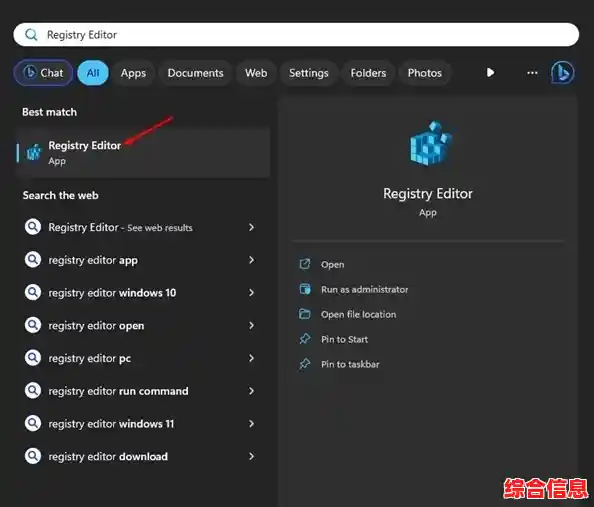
regedit 并按回车,打开注册表编辑器。操作注册表非常危险,请严格按步骤进行。HKEY_LOCAL_MACHINE\SOFTWARE\Microsoft\Windows NT\CurrentVersion\ProfileListProfileList下面,你会看到好几个以“S-1-5-21-”开长的文件夹(密钥),你需要逐个点击它们,并查看右侧窗格中“ProfileImagePath”这个键的值,这个值显示的就是该密钥对应的用户文件夹路径。注销并测试: 关闭所有窗口,注销当前的Administrator账户,回到登录界面,选择你原本修改的那个账户登录,如果一切顺利,你应该可以正常登录,并且你的个人文件和设置都在,只是用户文件夹的名字已经改变了。
禁用Administrator账户(收尾工作): 登录成功后,为了安全起见,最好再次以管理员身份运行命令提示符,输入 net user administrator /active:no 来禁用这个超级管理员账户。
最后再次强调: 修改用户文件夹名称风险极高,极易导致系统不稳定,对于绝大多数用户来说,仅仅修改第一部分提到的“显示名称”就已经完全足够了,请务必根据你的实际需求,谨慎选择操作方法。