

新手必看:手把手教你完成路由器安装及上网配置指南
你是不是刚搬了新家,或者新换了宽带,看着那个小小的路由器盒子有点不知所措?别担心,设置路由器真的没有想象中那么复杂,跟着我下面的步骤,一步一步来,你完全可以自己搞定,省下请师傅上门的一笔钱。
第一步:开箱检查,认识你的“装备”
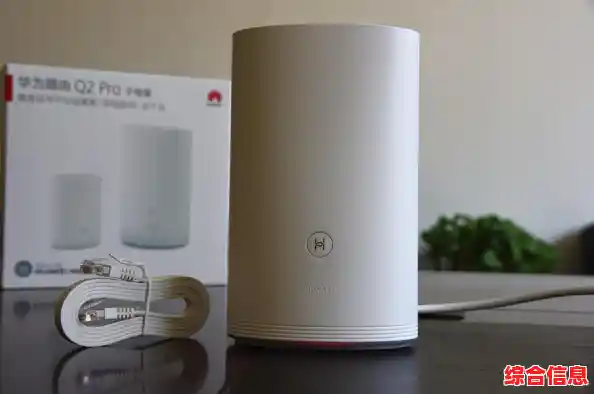
我们打开路由器的包装盒,把里面的东西都拿出来,你会看到这几样东西:
第二步:动手连接,把线插对地方
这是最关键的一步,只要线插对了,就成功了一大半,请你按照下面的顺序操作:
连接电源:先把电源适配器插到电源插座上,另一头插到路由器的电源口,这时候,你会看到路由器身上的指示灯开始闪烁,最后有几个灯会常亮,这说明它开始正常工作了,先让它开着机。

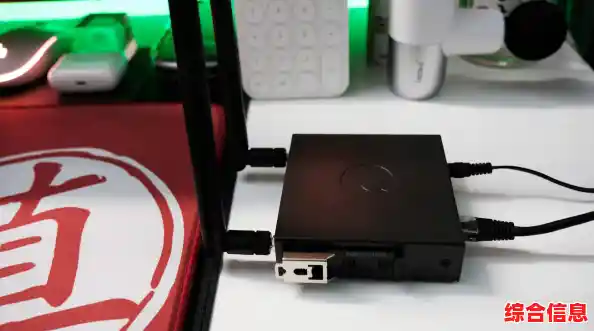
找到“进线口”:把你家里从墙里出来的那根宽带网线(就是网络服务商提供给你的那根),或者是从“光猫”设备上接出来的网线,插到路由器上,注意看路由器背面,有一排看起来一样的插孔,但其中会有一个颜色特别不同,或者下面写着“WAN”字样,或者画着一个小地球的图标。对,就是它! 把你家的入户宽带线,牢牢地插进这个特殊的“WAN”口里。
连接电脑(可选):如果你有台式电脑,或者你想用网线连接笔记本,那么就用包装盒里附送的那根短网线,一头插在电脑上,另一头插在路由器背面除了“WAN”口以外的任何一个口(这些口通常标着“LAN”或者数字1、2、3、4),如果你只想用手机或笔记本的Wi-Fi来设置,这一步可以跳过。
简单总结一下连线口诀:电源线插好,外来网线插“WAN”口,自家电脑插“LAN”口。
第三步:进入路由器“后台”,开始设置
现在硬件连接好了,我们要用手机或者电脑进入路由器的管理页面进行设置。请确保你的手机已经连接到了这个新路由器的Wi-Fi信号。
找到并连接Wi-Fi:拿起手机,打开Wi-Fi设置,你会搜索到一堆网络名称,找一个没有密码的,而且名字往往是你路由器品牌的名称,TP-LINK_XXXX”、“MERCURY_XXXX”之类的,点击连接它,因为它刚开始是没有密码的,所以可以直接连上。
打开浏览器,输入地址:连上Wi-Fi后,打开你手机上的任何一个浏览器(Safari、Chrome、手机自带浏览器都行),在浏览器顶部的地址栏里(就是平时输入 www.xxx.com 的地方),输入路由器的管理地址,这个地址通常印在路由器底部的标签纸上,最常见的是 168.1.1 或者 168.0.1,也可能是像 tplogin.cn 这样的网址,输入后,点击“前往”。
设置管理员密码:第一次进入,系统很可能会让你设置一个“管理员密码”,这个密码非常重要!它是你以后进入路由器后台的“钥匙”,一定要设一个你记得住,但别人猜不到的密码,设置好后,点击“确定”。
第四步:跟着“设置向导”,一步步填信息
进入后台后,界面可能有点复杂,但别慌,我们直接找“设置向导”或“一键设置”这样的选项,点进去。
上网方式:通常路由器会自动检测你的上网方式,如果它让你选,大多数家庭宽带都是“宽带拨号上网”(PPPoE),如果你不确定,可以打电话问你的网络服务商(比如电信、移动、联通),或者简单尝试一下“自动获取IP地址”,如果不行再换。
输入账号和密码:如果你上一步选了“宽带拨号上网”,那么接下来就需要你填写网络服务商提供给你的“宽带账号”和“宽带密码”,这个账号密码通常在你办理宽带时的合同单子上,千万要填对,输错了可就上不了网了,填好后点击“下一步”。
设置你的Wi-Fi:终于到最重要的一步了!这里你要设置两样东西:
完成设置:点击“完成”或“保存”,路由器可能会重启一下,稍等一分钟。
第五步:大功告成,享受网络!
路由器重启后,你手机之前连的Wi-Fi可能会断掉,请你再次打开手机的Wi-Fi列表,找到你刚才设置的那个新Wi-Fi名称(幸福小家”),点击它,然后输入你刚才设置的那个Wi-Fi密码。
连接成功后,随便打开一个网页或者视频App试试看,是不是可以流畅上网了?如果你的电脑是用网线连接的,现在直接打开浏览器就应该能上网了。
最后的小贴士:
恭喜你!现在你已经成功晋级为“家庭网络小能手”了,整个过程看起来步骤多,但实际操作一遍就会发现非常简单,希望这份指南能帮到你!