
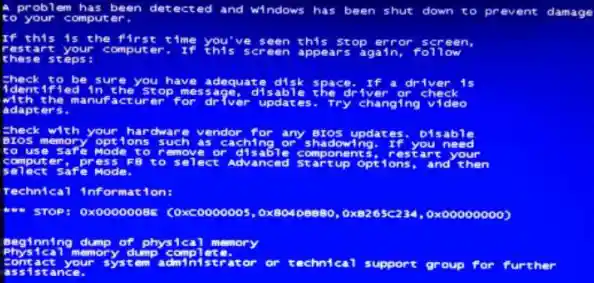
当你正在全神贯注地工作、玩游戏或进行重要操作时,屏幕突然变成蓝色,上面显示着一堆白色文字和一个令人心慌的错误代码——这就是我们常说的“蓝屏死机”(Blue Screen of Death, BSOD),别慌张,它虽然是电脑的“重症通知”,但并非总是“绝症”,它本质上是Windows操作系统在遇到无法自行处理的严重错误时,为防止硬件损坏或数据丢失而采取的一种保护性措施,下面,我们就来一步步拆解这个令人头疼的问题。
第一步:保持冷静,记录关键信息
蓝屏画面虽然吓人,但它提供了最关键的解密线索,不要急着重启电脑,先花30秒看看屏幕上写了什么,重点关注这两点:
如果电脑重启得太快来不及记录,我们可以通过系统设置让它停留在蓝屏界面:在“设置”->“系统”->“->“高级系统设置”中,找到“启动和故障恢复”下的“设置”,取消勾选“自动重新启动”,这样下次再蓝屏时,它就会一直显示,直到你手动重启。
第二步:蓝屏之后,立刻着手排查
重启电脑后,不要立刻投入之前的工作,因为问题可能依然存在,我们应该趁热打铁,按照由简到繁的顺序进行排查。
最近做了什么? 这是最直接的思路,回想一下蓝屏发生前,你是否进行了以下操作?
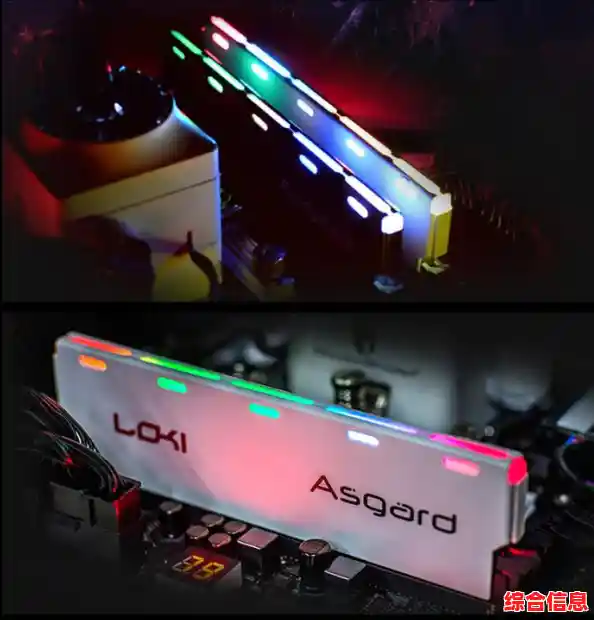
基础检查不能少:
第三步:利用系统工具进行深度诊断
如果基础排查无效,Windows自带了一些强大的工具来帮助我们。
查看蓝屏日志文件:Windows每次蓝屏都会在硬盘上生成一个名为“DUMP”的日志文件(.dmp文件),我们可以使用名为“BlueScreenView”这样的免费小工具来轻松查看这些文件,它能清晰地告诉你蓝屏时是哪个具体的程序或驱动文件出了问题,这能极大地缩小排查范围。
使用Windows内存诊断工具:在开始菜单搜索“Windows内存诊断”,运行它并选择重启后检查,它会检测你的内存条是否存在物理故障,如果检测出错误,那么很可能是某根内存条坏了,需要替换。
使用系统文件检查器(SFC):在开始菜单搜索“cmd”,选择“以管理员身份运行”命令提示符,然后输入 sfc /scannow 并回车,这个命令会扫描并尝试修复受损的Windows系统文件,系统文件损坏也是蓝屏的原因之一。
第四步:针对性的解决方案
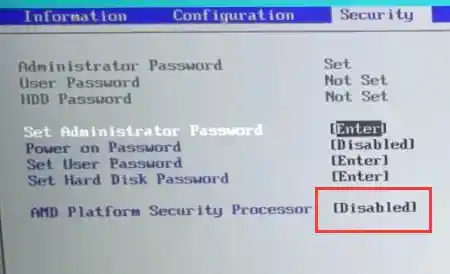
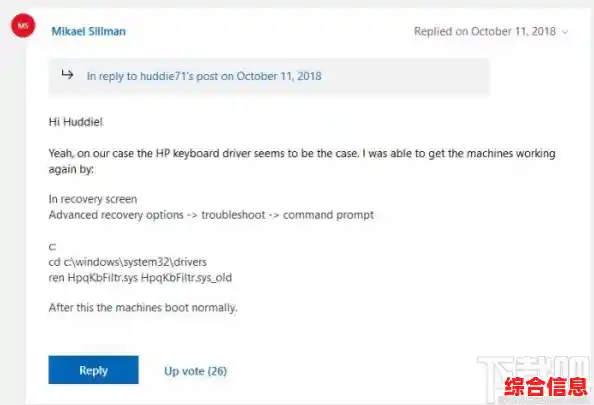
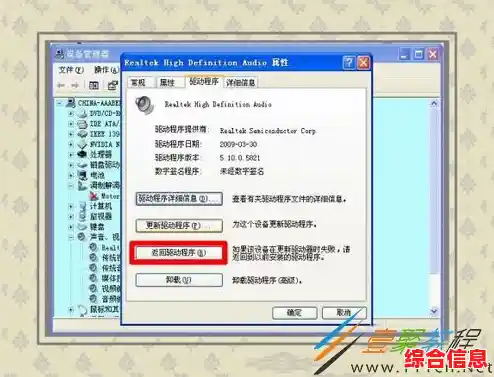
根据以上排查结果,我们可以采取具体行动:
一个系统的思路
面对蓝屏,最重要的是建立一个清晰的排查思路:记录信息 -> 回想操作 -> 基础检查(清灰、插拔内存)-> 工具诊断(日志、内存检测)-> 针对性解决(驱动、软件、硬件)-> 最终手段(重装系统),蓝屏是电脑在“自救”和“求救”,耐心和有条理的分析是解决问题的关键,大多数蓝屏问题都能通过上述方法得到有效解决。