电脑用着用着突然没声音了,看电影成了哑剧,听音乐成了默片,确实挺让人着急的,别慌,这事儿十有八九是小问题,咱们不是电脑专家也能自己动手解决,跟着我下面说的这几步,一步步来排查,大概率能让你电脑的“嗓子”重新亮起来。
第一步:先检查最“傻”的可能,往往最有效
很多时候,问题就出在我们不经意的小疏忽上。
- 静音开关和音量大小: 这是最最常见的原因!看看你电脑屏幕右下角,那个小喇叭图标是不是带了个红色的禁止符号?如果是,那就是被静音了,点一下取消静音,左键点击小喇叭,把音量滑块拖到最大声试试,别忘了也检查一下你正在用的软件(比如播放器、视频网站)本身的音量设置是不是被调到了最低。
- 物理连接和插孔: 如果你用的是台式机和外接音箱,请务必检查:
- 电源: 音箱的电源开关开了吗?电源线插紧了吗?(有时候插座开关被关了)
- 音频线: 连接音箱和主机后面那个绿色圆孔(音频输出孔)的线松了吗?把它拔下来再重新插紧,顺便看看线有没有明显的破损。
- 插错孔: 确保音箱的线是插在绿色的孔里,粉色的是麦克风孔,蓝色的通常是音频输入孔。
- 耳机的影响: 如果你刚拔掉耳机,电脑可能还没反应过来,依然把声音输出指向了已经不存在的耳机,重启一下电脑或者重新插拔一下音箱线试试。
- 如果你用的是笔记本: 有些笔记本键盘上有专门的静音键或者组合键(Fn + F1~F12 中有一个画了喇叭的键),不小心按到就会静音,再按一下解除。
第二步:检查软件里的声音设置
如果硬件连接没问题,那我们就进系统里看看。
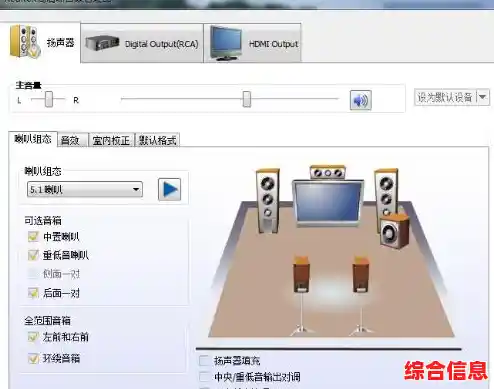
- 选择正确的播放设备: 右键点击右下角的小喇叭,选择“声音”或者“打开声音设置”。
- 在Win10/Win11的“声音设置”里,找到“输出”这一项,看看“选择输出设备”下面选的是不是你的扬声器(或音箱),有时候系统会莫名其妙地选成其他设备(比如某个虚拟设备),你把它切换回正确的扬声器就行。
- 在更详细的“声音控制面板”里(可以在刚才的设置页面最下面找到),看看“播放”选项卡里,你的扬声器设备是不是被设置成了“默认设备”,如果不是,就右键点击它,选“设置为默认设备”。
- 检查音量合成器: 右键小喇叭,选择“打开音量合成器”,这里可以看到不同应用程序各自的音量,有可能系统声音是正常的,但你用的那个浏览器或者播放软件被单独调成了静音,把它调回来就好了。
第三步:驱动问题,解决问题的关键一步
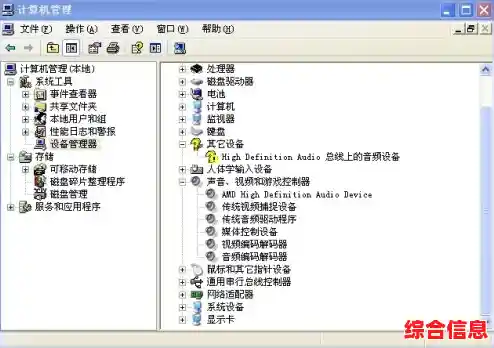
驱动程序就像是电脑硬件和系统之间的翻译官,翻译官“生病”了,硬件就没法正常工作,声音出问题,很大概率是声卡驱动在捣乱。
- 最简单的方法:重启电脑。 重启能解决很多莫名其妙的临时性驱动故障,永远是首选方案。
- 更新驱动程序:
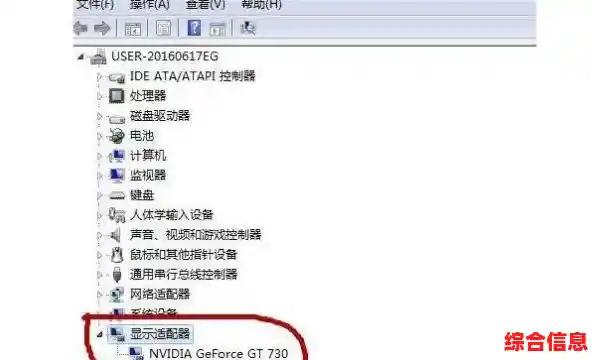
- 在桌面“此电脑”上右键,选择“管理”,然后点击“设备管理器”。
- 找到“声音、视频和游戏控制器”这一项,点开它。
- 你会看到你的声卡设备(Realtek High Definition Audio 之类的),在它上面右键,选择“更新驱动程序”。
- 选择“自动搜索驱动程序”,让系统自己上网找最新的驱动安装,如果系统说已经是最新了,可以试试下一步。
- 重新安装驱动程序(更有效):
- 还是在设备管理器里,在声卡设备上右键,这次选择“卸载设备”,如果它问你是否“删除此设备的驱动程序软件”,可以勾选上。
- 卸载后,点击设备管理器顶部的“操作”菜单,选择“扫描检测硬件改动”,系统会重新发现你的声卡,并尝试自动安装驱动,很多时候,这样重装一遍驱动,问题就解决了。
- 如果自动安装后还是不行,你可以去电脑品牌(比如联想、戴尔、惠普)的官方网站,或者声卡芯片(比如Realtek)的官网,根据你的电脑型号下载对应的最新声卡驱动,然后手动安装。
第四步:终极排查大法
如果以上步骤都试过了,声音还是不见踪影,那我们得考虑一些更深层次的可能。
- 使用系统自带的声音疑难解答: Win10/Win11的声音设置里通常有“疑难解答”选项,让它自动帮你检测和修复问题,有时候有奇效。
- 硬件冲突排查(台式机专属):
- 换个插孔试试: 把音箱换到机箱后面的其他音频插孔(比如绿色的)试试。
- 音箱/耳机本身坏了? 这是最不想遇到但确实有可能的情况,把你的音箱或耳机插到手机、另一台电脑上试试,如果也没声音,那就是它们坏了。
- 声卡硬件故障? 这种情况非常少见,但确实存在,如果你是台式机且主板集成声卡坏了,可以考虑买一个几十块的USB声卡或USB耳机插上就能用,无需维修主板。
好了,以上就是从易到难的全部排查步骤,绝大多数没声音的问题,都能在前三步里找到答案,耐心一点,一步步来,你也能成为朋友眼中的“装机高手”!如果所有方法都试遍了还是不行,那可能就是硬件真坏了,该找专业人士看看了。