
想要让电脑顺利上网,很多时候我们需要手动设置一下IP地址,就像给每台电脑在网络上分配一个具体的“门牌号”一样,这样数据包才能准确找到你的电脑,这个过程听起来可能有点技术性,但其实跟着步骤来,一点也不难,下面我们就用最直白的方式,一步步教你如何操作。
你需要知道一个关键前提:你打算把IP地址设置成什么样?这通常有两种情况。
第一种情况,是从网络管理员或者路由器那里获取信息,如果你是在公司、学校或者需要特定配置的网络环境下,你需要向管理员询问以下几个关键信息:IP地址、子网掩码、默认网关、以及DNS服务器地址,他们会提供给你一串数字,比如IP地址可能是“192.168.1.100”,子网掩码是“255.255.255.0”,网关是“192.168.1.1”。
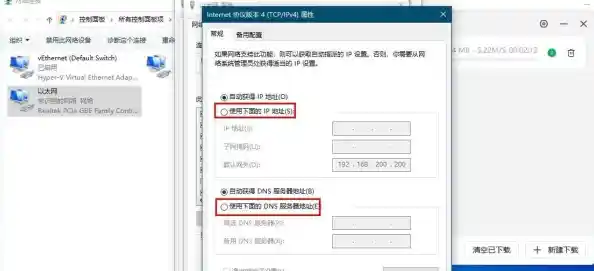
第二种情况,是家庭网络中最常见的,你可以让路由器自动分配,也就是我们常说的“自动获取IP地址”,这样最简单,插上网线或连上Wi-Fi通常就能直接上网了,但有时候,自动获取不成功,或者你需要设置固定的IP地址(比如为了远程访问电脑、设置端口转发等),就需要手动配置,这时,你需要先查看一下路由器的网关地址,方法很简单,同时按下键盘上的“Windows键”和“R键”,在弹出的“运行”窗口里输入“cmd”然后回车,会打开一个黑色的命令提示符窗口,在里面输入“ipconfig”然后回车,你会看到几行信息,找到“默认网关”那一行,后面跟着的数字(通常是192.168.1.1或192.168.0.1)就是你的路由器地址,你的手动IP地址就需要设置成和它在同一个网段,比如网关是192.168.1.1,你的IP就可以设为192.168.1.xxx(xxx可以是2到254之间一个没被其他设备占用的数字),DNS服务器可以设置成网关地址,或者使用公共DNS,比如114.114.114.114。
好了,信息准备好了,现在开始动手设置,我们以目前最主流的Windows 10或Windows 11系统为例。
第一步,打开网络设置,最直接的方法是,用鼠标右键点击屏幕右下角的网络图标(就是那个小电脑或者Wi-Fi信号的图标),在弹出的菜单里选择“打开‘网络和Internet’设置”。
第二步,进入网络适配器选项,在新打开的设置窗口里,找到并点击“更改适配器选项”,这会打开一个显示你所有网络连接的窗口。
第三步,选择你要设置的网络连接,你会看到代表有线网络的“以太网”和代表无线网络的“WLAN”等图标,根据你是用网线还是Wi-Fi上网,在对应的连接上点击鼠标右键,然后选择“属性”,如果你不确定是哪个,可以看哪个图标上没有红色的叉号,通常就是正在使用的连接。
第四步,找到并选择Internet协议版本,在属性窗口里,你会看到一个长长的列表,里面有很多项目,从中找到名为“Internet协议版本4 (TCP/IPv4)”的项目,用鼠标单击选中它(选中后背景会变蓝),然后点击下方的“属性”按钮。
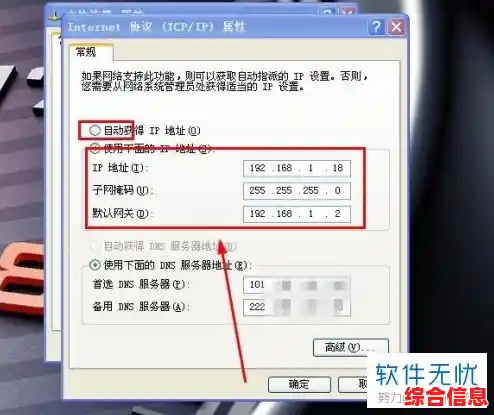
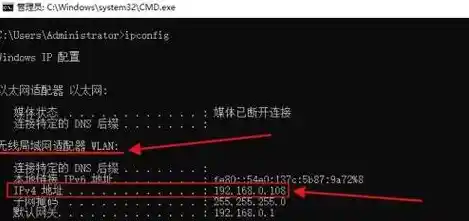
第五步,也是最关键的一步,填写IP地址信息,这时会弹出最终的设置窗口,如果你选择自动获取,就确保“自动获得IP地址”和“自动获得DNS服务器地址”这两个选项是选中的,这样电脑会尝试从路由器自动获取所有配置。
如果你需要手动设置,就选择“使用下面的IP地址”和“使用下面的DNS服务器地址”,将之前准备好的信息一一对应地填写进去:
第六步,保存并测试,所有信息填写无误后,点击“确定”按钮,再点击之前打开的几个窗口的“确定”按钮,依次关闭它们,设置就完成了,为了检查设置是否成功,你可以再次打开命令提示符(cmd),输入“ipconfig”回车,看看显示出来的IP地址、网关等信息是不是你刚刚设置的,然后可以尝试打开一个网页,或者ping一下网关(在cmd里输入“ping 192.168.1.1”然后回车,看是否有回复),来测试网络是否通畅。
整个过程就是这样,核心就是找到那个TCP/IPv4的属性窗口,然后把正确的信息填进去,多操作一两次,你就会发现这其实是个非常简单的过程,如果设置后无法上网,可以先改回“自动获取”试试,排除是否是IP地址冲突或信息填错的问题,希望这些步骤能帮你轻松搞定网络连接设置。