
想要让你的电脑,无论是玩游戏、做设计还是看高清视频,都能有最流畅、最清晰的画面,保持显卡驱动程序的最新状态是至关重要的一步,驱动程序就像是电脑操作系统和显卡硬件之间的“翻译官”,一个优秀的“翻译官”能确保指令被准确、高效地执行,从而完全释放你显卡的潜在性能,如果驱动程序过时或安装不当,你可能会遇到游戏卡顿、画面撕裂、屏幕闪烁,甚至软件崩溃等问题,下面,我将一步步指导你如何安全、正确地完成显卡驱动程序的官方下载与安装。
你需要知道你的电脑里安装的是什么品牌的显卡,目前市场上主流的显卡品牌有两家:英伟达(NVIDIA)和超威半导体(AMD),英特尔(Intel)也生产集成显卡,通常内置于处理器中,你可以通过以下简单的方法来识别你的显卡型号:
使用系统自带设备管理器(最简单的方法):
Win + X 键(Win键就是键盘上像窗户标志的那个键),然后在弹出的菜单中选择“设备管理器”。查看购买电脑或显卡时的单据和包装盒:
如果你还记得电脑或显卡是何时购买的,包装盒或发票上通常会明确标注显卡的详细型号。
确定了显卡品牌和型号后,下一步就是前往官方网站下载驱动程序。请务必从官网下载,这能确保你获得最安全、最稳定、且没有捆绑任何恶意软件的正版驱动。
如果你是英伟达(NVIDIA)显卡用户:
如果你是超威半导体(AMD)显卡用户:
如果你是英特尔(Intel)集成显卡用户:
访问英特尔官方网站的下载中心,搜索你的处理器型号或使用自动检测工具来获取最新的显卡驱动程序。
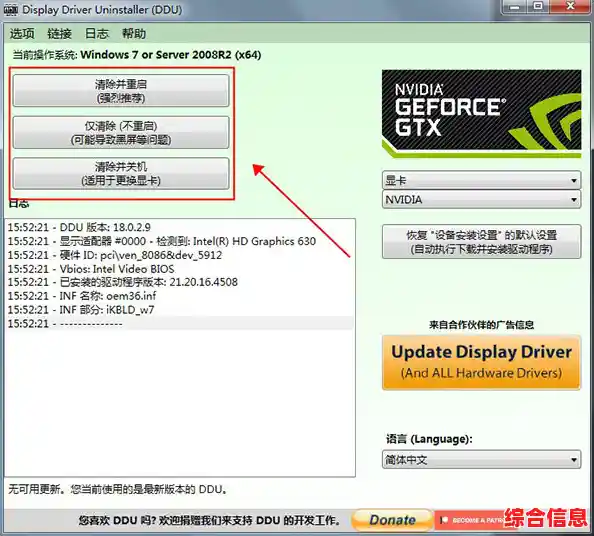
下载好驱动程序安装包(通常是一个.exe可执行文件)后,在安装新驱动之前,一个良好的习惯是卸载旧的驱动程序,这可以避免一些潜在的冲突,这并不是绝对必须的,但能提高安装成功率。
来到最重要的安装环节。
电脑重启后,你的新显卡驱动就已经成功安装并运行了,为了确认安装成功,你可以再次进入“设备管理器”,查看“显示适配器”下的设备是否正常,没有感叹号或问号,你还可以右键点击桌面空白处,应该能看到显卡控制面板的选项(如NVIDIA控制面板或AMD软件),打开它们可以进行更详细的显示和性能设置。
养成定期检查驱动更新的习惯是很好的,你可以每隔一两个月,按照上述步骤检查一下是否有新的驱动程序发布,显卡厂商会不断优化驱动,为新游戏提供性能提升和bug修复,保持更新能让你的显卡持续保持最佳状态,希望这份指南能帮助你轻松搞定显卡驱动,享受更出色的视觉体验!