
如果你的联想小新电脑升级到Win11系统后,感觉屏幕上的字和图标看起来模模糊糊,像是隔了一层薄雾,怎么调整分辨率都觉得不对劲,那这个问题其实非常常见,别急着怪罪硬件,这多半是Win11系统和一些软件的显示缩放设置没有完美兼容导致的,下面我就告诉你几种可以快速尝试的解决方法,从最简单、最可能生效的开始。
最应该检查的就是你的屏幕分辨率设置,在桌面空白处点击鼠标右键,选择“显示设置”,进去之后,找到“显示分辨率”这一项,确保它选择的是推荐的分辨率,你的联想小新屏幕通常有一个最适合它的原生分辨率,系统会标记为“(推荐)”,如果这里被不小心调低了,比如从1920x1080调成了1366x768,那整个屏幕肯定会模糊,所以第一步,先确认它是在推荐值上。
但很多时候,分辨率是正确的,模糊依然存在,这时候,问题核心就出在“缩放”上,尤其是如果你的小新是14英寸甚至更小尺寸的高分屏,系统为了让你看清字,会自动设置一个大于100%的缩放比例,比如125%或150%,这个本意是好的,但一些老一点的软件或者没有及时适配Win11的软件,就会在这个缩放比例下变得模糊,解决方法就是单独为这些模糊的软件设置缩放行为。
找到那个看起来模糊的软件的快捷方式或者它的主程序文件(通常是以.exe结尾的),在它上面点击右键,选择“属性”,然后找到“兼容性”选项卡,这里面有一个“更改高DPI设置”的按钮,点击它,你会看到一个叫“替代高DPI缩放行为”的选项,把它勾选上,在下面的下拉菜单里,选择“系统”或者“系统(增强)”,这个操作的意思是告诉Windows:“这个软件自己不会缩放,你来帮它处理”,一般先试试“系统”,如果改善不明显,再换“系统(增强)”试试,设置好后点击确定,然后重新打开那个软件,看看模糊问题是不是解决了,这个方法对很多软件,特别是一些专业软件、游戏或者较老版本的聊天工具都非常有效。
如果是个别软件的问题,上面那招通常能搞定,但如果你感觉是整个系统,包括开始菜单、资源管理器里的文字和图标都带着一种轻微的模糊感,那可能需要检查另一个地方,回到“显示设置”,在缩放比例设置的附近,找到“高级缩放设置”,里面会有一个“让Windows尝试修复应用,使其不模糊”的选项,确保它是打开的,虽然Windows这个修复能力时好时坏,但开着总比关着好。
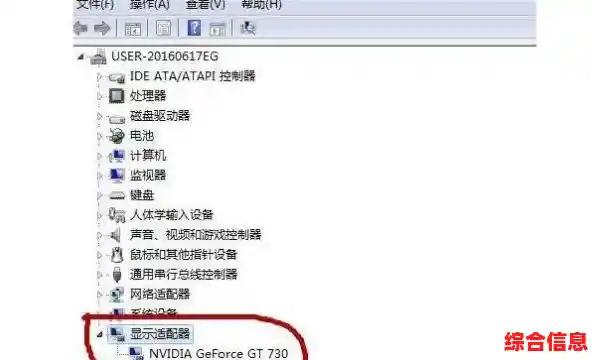
一个非常关键但容易被忽略的步骤是更新显卡驱动,显卡驱动就像是系统和显示器之间的翻译官,翻译官业务不熟练,显示效果自然会出问题,不要只用Windows自带的更新来检查驱动,那样可能不是最新的,最好直接去联想官网,找到你的小新具体型号的支持页面,下载官方为Win11提供的最新显卡驱动程序,或者,如果你的小新用的是英伟达或AMD的独立显卡,也可以去它们的官网,用自动检测工具来安装最新驱动,一个最新的、匹配的驱动,往往能解决很多莫名其妙的显示问题。
如果更新驱动后问题依旧,我们还可以尝试调整一下ClearType文本,这是Windows里一个专门用来让文字边缘更清晰、更易读的技术,在开始菜单里直接搜索“ClearType”,然后打开“调整ClearType文本”,跟着向导一步步操作,它会让你在几组文本样本中选择你认为最清晰、看着最舒服的那一个,这个设置是根据你个人的视觉感受来优化的,对于改善文字显示的清晰度有奇效,尤其是对于笔记本屏幕。
如果以上所有方法都试过了,屏幕还是模糊,我们得考虑一些更根本的可能性,检查一下你的屏幕本身干净吗?有时候屏幕上的油污和灰尘也会造成视觉上的模糊感,用专用的屏幕清洁布擦一擦,再比如,回忆一下模糊问题是什么时候开始的?是不是在安装了某个特定的软件或更新之后?如果可以,尝试在“设置”->“Windows更新”->“更新历史记录”里,卸载最近安装的更新,或者尝试使用“系统还原”功能,将系统恢复到问题出现之前的一个时间点,这是一个大招,能解决很多因系统更新冲突带来的问题。
联想小新Win11屏幕模糊大概率是软件和设置问题,你按照从易到难的顺序,一步步尝试下来,绝大多数情况下都能找到解决办法,让屏幕恢复应有的清晰。