Windows 11系统屏幕截图方法详解与操作指南
截取电脑屏幕是我们在工作、学习或生活中经常需要用到的功能,无论是为了保存重要信息、记录错误提示,还是与朋友分享有趣的瞬间,Windows 11提供了多种简单又实用的截图方法,总有一种适合你的需求,下面就来详细介绍一下这些方法,你可以根据自己的情况选择最顺手的一种。
最快捷的方法:使用键盘快捷键
这是最受老用户欢迎的方式,速度快,效率高。
-
全屏截图(Print Screen 键):
- 在你的键盘上,通常右上角区域有一个标有 PrtSc 或 Print Screen 的按键。
- 直接按下这个键,系统会悄无声息地将你当前整个屏幕的画面捕捉下来,并复制到系统的“剪贴板”里,你可以打开“画图”软件、Word文档或聊天窗口,按 Ctrl + V 粘贴,就能看到截图了,之后再进行保存。
- 小技巧:如果你同时按下 Windows 键 + Print Screen 键,屏幕会短暂暗一下,表示截图成功,这时,截图不仅复制到了剪贴板,还会自动以PNG图片格式保存到你的电脑中,你可以在“此电脑” -> “图片” -> “屏幕截图”文件夹里找到它。
-
活动窗口截图(Alt + Print Screen):
- 如果你只想截取当前正在使用的那个窗口(比如一个浏览器窗口或一个软件界面),而不是整个桌面,这个方法非常有用。
- 用鼠标点击一下你想要截取的窗口,确保它处于最前面的活动状态,然后同时按下 Alt + Print Screen 键,这样,系统就只捕捉这个活动窗口的图像,并复制到剪贴板,同样,你需要打开其他软件按 Ctrl + V 粘贴才能使用或保存。
-
自由选择区域截图(Windows + Shift + S):
- 这是功能非常强大且灵活的一个快捷键,在Windows 11中尤其好用。
- 同时按下 Windows 键 + Shift + S,整个屏幕会变暗,屏幕顶部中间会出现一个小的工具栏。
- 这个工具有四个选项:
- 矩形截图:最常用的模式,你可以用鼠标拖拽出一个矩形区域来截图。
- 窗口截图:鼠标移动到任何一个窗口上,点击一下,就会截取这个完整的窗口。
- 全屏截图:效果和直接按Print Screen键一样。
- 任意形状截图:你可以像用剪刀一样,用鼠标随意画出一个不规则的形状来截图,非常自由。
- 选择好模式并完成截图后,屏幕右下角会弹出通知,点击这个通知,会打开一个叫“截图和草图”的工具,你可以在里面对截图进行简单的涂画、裁剪、标注,然后保存。
功能强大的专用工具:截图工具(Snipping Tool)
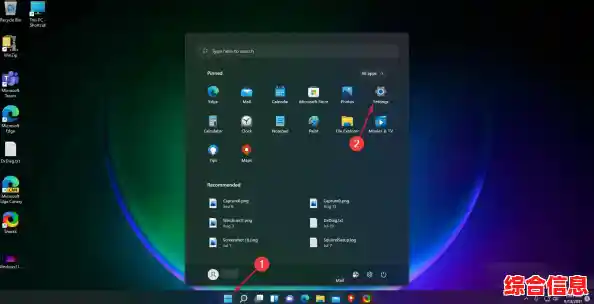
Windows 11将经典的“截图工具”和“截图和草图”合并成了一个全新的“截图工具”,功能更集中。
-
如何打开:
点击屏幕底部的“开始”菜单,直接在搜索框里输入“截图工具”,点击打开即可,你也可以将它固定到开始菜单或任务栏,方便以后使用。
-
如何使用:
- 打开“截图工具”后,点击“新建”按钮,屏幕会再次变暗,出现和上面提到的 Windows + Shift + S 一样的工具栏,你可以选择矩形、窗口等模式进行截图。
- 它的强大之处在于截图后的编辑功能,截取图片后,它会直接在“截图工具”窗口中打开,你可以使用顶部的画笔、荧光笔在图片上写字画画,用橡皮擦擦除,甚至使用标尺工具画直线,编辑完成后,点击右上角的磁盘图标即可保存,也可以直接点击复制按钮,将图片粘贴到别的地方。
-
延时截图:
“截图工具”还有一个特色功能——延时截图,点击“新建”旁边的下拉箭头,你可以选择延迟3秒、5秒或10秒再截图,这个功能特别适合用来截取那些需要鼠标操作才会出现的菜单或提示框。
游戏玩家的利器:Xbox Game Bar
这个工具本来是为录制游戏视频设计的,但它也内置了很好用的截图功能,而且对所有程序都有效。
- 如何打开:同时按下 Windows 键 + G 键,即可呼出Xbox Game Bar悬浮工具栏。
- 截图方法:在工具栏中,你会看到一个像相机一样的“截图”按钮(或者直接使用默认快捷键 Windows + Alt + Print Screen),点击它就可以截取当前屏幕的全屏图,截取的图片会自动保存到“此电脑” -> “视频” -> “捕获”文件夹中。
- 特点:这个方法的优势是快捷且自动保存,适合需要连续、快速截取多张屏幕画面的场景。
总结一下如何选择:
- 只想快速截全屏:用 Print Screen 键或 Windows + Print Screen。
- 需要精确截取某个区域或窗口:用 Windows + Shift + S。
- 截图后还想简单编辑一下(画圈、标注):直接打开“截图工具”。
- 需要截取弹出菜单:使用“截图工具”的延时截图功能。
- 在玩游戏或看视频时快速截图:试试 Xbox Game Bar(Windows + G)。
希望这份详细的指南能帮助你轻松掌握在Windows 11中截图的各种技巧,让你的电脑使用更加得心应手!