
想打出那个代表“正确”、“完成”或“同意”的对勾符号(✓或✔),其实有很多简单的方法,不管你是用电脑、手机还是在纸上手写,掌握这些技巧都能让你在生活和工作里更方便。
在电脑上轻松打出对勾
电脑是我们最常用的工具,这里有几种主流方法,总有一款适合你。
最直接的方法:复制粘贴 这是最省事、最不需要动脑筋的方法,你可以直接从这里复制这个符号: 或者 ,然后把它粘贴到你需要的地方,比如Word文档、微信聊天框、电子邮件或者网页搜索栏里,你可以把常用的符号收集在一个记事本文件里,用的时候直接复制,非常高效。
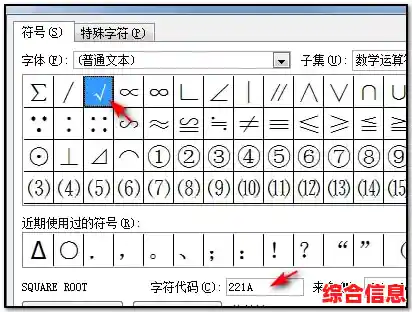
在Word或WPS等办公软件里插入 如果你正在用Microsoft Word或WPS文字处理文档,可以使用软件自带的插入功能:
利用输入法(搜狗、微软拼音等) 我们每天打字的输入法也是个宝藏工具,以搜狗输入法为例:
记住Alt键小窍门(适合台式机键盘) 如果你的键盘右侧有独立的数字小键盘,可以尝试这个方法:
在手机上快速输入对勾
手机上的操作更直观,主要靠键盘的自带功能。
符号键盘里找找看 在聊天或备忘录里打字时,调出手机的键盘,找到“符号”或“123”键切换到符号界面,在符号列表里多翻一翻,经常能在“特殊符号”、“数学符号”或“序号”等分类中找到对勾(✓),不同品牌的手机键盘布局可能略有不同,但大多都提供这个符号。
中文输入法的联想功能 和电脑输入法类似,在手机上用拼音输入法输入“dui”,在联想出的词语上方或下方,有时会直接出现对勾符号的选项,直接点击即可。
快捷短语或文本替换(高级技巧) 如果你需要频繁使用对勾,可以利用手机的“文本替换”功能(iPhone叫“文本替换”,安卓手机可能叫“用户词典”或“快捷短语”)。
手写对勾的清晰技巧
虽然不是电子输入,但清晰的手写对勾在日常签字、批改作业时非常重要。
实用场景小贴士
打出对勾符号并不难,关键是找到最适合自己当前使用场景的方法,你可以把复制粘贴作为万能备用,在办公时用Word插入保证格式,在日常聊天时用输入法快速输入,而需要频繁使用时,一定要试试文本替换这个神器,多尝试几次,你就能熟练运用,让它成为提升效率的小帮手。