

找到你的天翼宽带路由器,它通常是一个方方正正的塑料盒子,上面有几根或一根天线,正面有很多会闪的小灯,确保你已经从电信工作人员那里拿到了宽带账号和密码的纸条,这是最关键的东西,找一根短的网线,一头是水晶头的,通常新的路由器盒子里会附带一根。
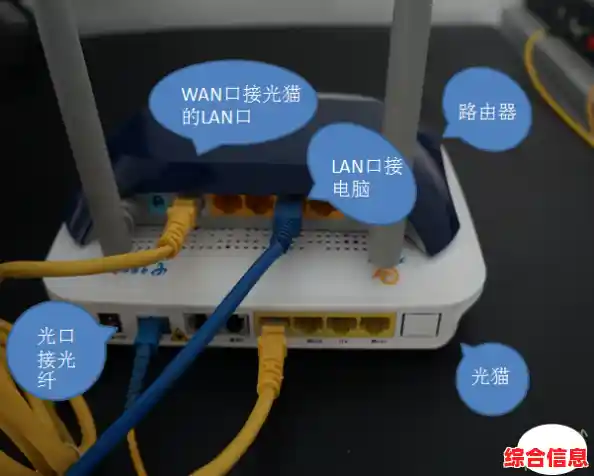
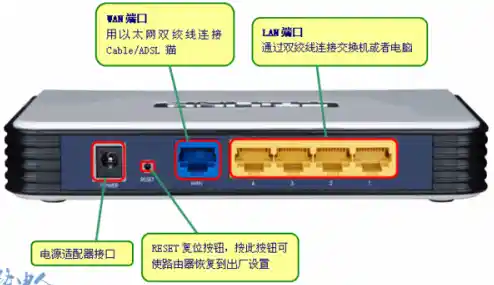
第一步,连接线路,先把路由器翻过来,看它的背面,你会看到几个像电话线接口但大一点的插孔,那就是网线接口,其中一个接口的颜色可能和其他的不一样,或者旁边写着“WAN”或者“互联网”字样,把这个特殊的接口用那根短网线,连接到你的光猫或者宽带入户的那个端口上,光猫也是电信提供的一个设备,通常比路由器小一点,用另一根网线,一头插在路由器背面其他任意一个颜色相同的接口上,另一头插在你的电脑上,如果你打算用手机设置,这一步可以跳过,但用电脑有线连接设置最稳定。
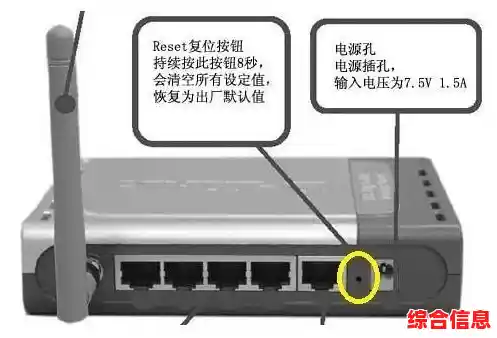
第二步,给路由器通电,把电源适配器插到路由器的电源口,另一端插到插座上,按下路由器上的电源开关(如果有的话),你会看到正面的一些小灯开始闪烁,最后会有几个灯常亮,等待一分钟左右,让路由器完全启动。
第三步,打开电脑准备设置,确保你电脑的网络设置是“自动获取IP地址”,这个一般在电脑的网络连接属性里可以找到,选择自动获取就行,打开你电脑上的任何一个网页浏览器,比如IE、谷歌浏览器、360浏览器都可以,在浏览器顶部的地址栏里,输入路由器的管理地址,这个地址通常印在路由器底部的一个贴纸上,最常见的是“192.168.1.1”或者“192.168.0.1”,也可能是“tplogin.cn”这样的网址,输入后按回车键。
第四步,登录管理界面,浏览器会弹出一个窗口,让你输入用户名和密码,这个初始的用户名和密码也同样印在路由器底部的贴纸上,常见的是用户名和密码都是“admin”,或者密码是“admin”,输入后点击登录,你就进入了路由器的设置后台。
第五步,开始设置上网方式,一般路由器会有一个“设置向导”,你跟着点下一步就行,最关键的一步是选择“上网方式”,这里你要选择“PPPoE”或者“宽带拨号”这个选项,把电信工作人员给你的那张纸条找出来,将上面的“宽带账号”和“宽带密码”一字不差地填写到对应的输入框里,注意大小写和数字字母别写错,这是能不能上网的核心,填好后点下一步。
第六步,设置无线网络(Wi-Fi),路由器会让你设置无线网络名称和无线网络密码,无线网络名称就是你手机搜索Wi-Fi时看到的那个名字,你可以起一个自己喜欢的,我家Wi-Fi”之类的,方便识别,无线网络密码就是你连接Wi-Fi时需要输入的密码,这个密码一定要设置得复杂一些,建议用大小写字母、数字和符号组合,至少8位以上,防止别人蹭网,设置好后,记住这个密码。
第七步,保存并重启,所有设置都填好后,点击“完成”或“保存”按钮,路由器会开始应用这些设置,并且通常会自动重启,这个过程可能需要一两分钟,期间那些小灯又会乱闪一阵,这是正常的,等路由器重启稳定后,正面应该有一个标着“互联网”或者一个小地球图案的灯是常亮的,这表示网络已经连通了。
最后一步,测试连接,你可以把电脑上的网线拔掉(如果之前有线连接的话),用你的手机或者笔记本电脑,搜索你刚才设置的Wi-Fi名称,输入你设置的Wi-Fi密码,连接上去,然后打开一个网页或者视频App,看看能不能正常上网,如果能打开网页,说明一切顺利,设置成功!
如果上不了网,别着急,首先检查一下所有网线是否都插紧了,路由器各个灯的状态是否正常,再回到路由器的管理界面,重点核对一下第五步填写的宽带账号和密码是否正确,一个字母一个数字地检查,如果还是不行,可以尝试把路由器的电源拔掉,等待十秒钟再插上,让它重新启动一次,大部分问题通过重新启动都能解决,如果问题依旧,可以拨打电信的客服电话10000号,向工作人员寻求帮助。