想要了解一台电脑过去被如何使用过,其实有很多简单直接的方法,无论你是想了解孩子的上网情况,检查电脑是否被他人私自使用,还是仅仅出于好奇,下面这些步骤都能帮到你,我们分几个方面来看,从最简单的开始。
查看最近打开过的文件(最简单直接)
电脑系统会自动记录你最近打开过的文件,这是最快了解电脑使用痕迹的方法。
在Windows系统上:
- 打开“文件资源管理器”(就是那个文件夹图标)。
- 在左侧的导航栏里,直接找到并点击“快速访问”。
- 右侧的主窗口会分成两部分:“常用文件夹”和“最近使用的文件”,这里会清晰显示出最近被访问过的文件夹和具体文件(比如Word文档、图片、表格等),你可以直接看到文件名、打开时间(通常是按时间倒序排列)。
- 如果你想清除这些记录,也很简单,在“快速访问”上右键点击,选择“选项”,在弹出的窗口里你会看到“清除文件资源管理器历史记录”的按钮,点击它就能清空。
在苹果macOS系统上:
- 点击屏幕左上角的苹果菜单。
- 在下拉菜单中,你会看到一个名为“最近使用的项目”的选项,把鼠标放上去。
- 会弹出一个子菜单,里面分门别类地显示了最近使用过的应用程序、文档和服务器,点击任何一个都能直接打开。
检查网页浏览记录(了解上网行为)
想知道电脑使用者访问了哪些网站,查看浏览器历史记录是最有效的途径。
通用步骤(适用于Chrome、Edge、Firefox等主流浏览器):
- 打开你常用的网页浏览器(比如谷歌浏览器、微软Edge、火狐浏览器等)。
- 同时按下键盘上的
Ctrl + H 键(在Mac上是 Command + Y 键),这是打开历史记录的通用快捷键,非常方便。
- 浏览器会打开一个历史记录页面,里面按日期和时间顺序列出了所有访问过的网页,你可以在搜索框里输入关键词查找特定网站,也可以按日期进行筛选。
- 同样,如果不想留下痕迹,可以在历史记录页面找到“清除浏览数据”或类似选项,选择要删除的时间范围(如过去一小时、一天、全部历史记录),然后清理掉。
查看电脑的开机和关机时间(判断使用时段)
这个方法能帮你了解电脑在什么时间段被开启和使用过。
在Windows系统上:
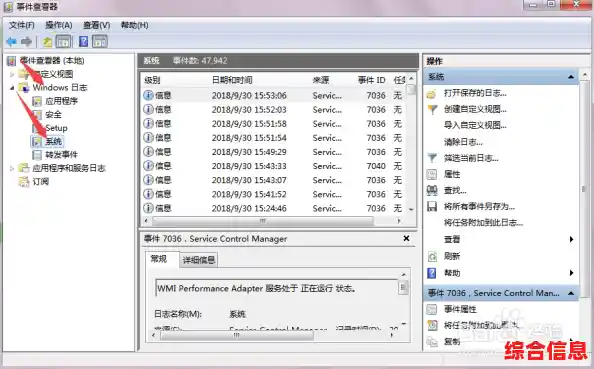
- 在桌面左下角的搜索框里输入“事件查看器”并打开它,这个工具记录了电脑发生的各种事件。
- 打开后,在左侧的菜单栏里,依次展开“Windows 日志” -> “系统”。
- 中间会出现一长串事件列表,你需要关注的是“事件ID”。
- 找事件ID为 6005 的记录,这代表电脑开机启动的时间。
- 找事件ID为 6006 的记录,这代表电脑正常关机的时间。
- 你可以通过查看这些ID对应的时间戳,精确知道电脑何时被打开、何时被关闭,如果在你不知情的时间段有开机记录,那就需要留意了。
在macOS系统上:
- 点击屏幕左上角的苹果菜单,选择“系统偏好设置”(新系统可能是“系统设置”)。
- 找到并点击“用户与群组”。
- 选择你的用户名,然后点击“登录项”标签页,这里虽然主要管理开机启动的程序,但也能侧面反映用户活动。
- 更详细的信息可以打开“控制台”应用(在“应用程序”->“实用工具”里),但里面的日志信息会比较复杂。
检查应用程序的安装和使用记录
- 安装记录:在Windows中,可以进入“设置”->“应用”->“应用和功能”,列表会显示所有已安装的程序,并且可以按安装日期排序,在macOS中,启动台(Launchpad)会显示所有应用,或者查看“应用程序”文件夹。
- 使用记录:一些应用程序自己会保存最近打开的文件列表,比如Microsoft Word或Excel,打开软件后,在“文件”->“打开”或“首页”界面,通常有一个“或“最近使用的文档”列表。
使用更高级的方法(适合有耐心的人)
如果你觉得以上信息还不够,可以尝试查看文件或文件夹的“最后修改时间”。
- 打开文件资源管理器,进入可能被使用过的文件夹,文档”、“下载”、“桌面”。
- 在窗口的空白处右键点击,选择“排序方式”,然后选择“修改日期”。
- 这样,文件会按照最后被修改或保存的时间进行排序,最近被动过的文件会排在最前面,这能帮你发现哪些文件最近被编辑过。
重要提醒:
- 权限问题:查看某些系统日志(如事件查看器)可能需要管理员权限。
- 隐私尊重:请务必在合法和合乎道德的范围内使用这些方法,未经他人同意查看其私人电脑记录可能涉及隐私侵权。
- 记录可被清除:上述大部分记录都可以被使用者有意清除,所以如果记录是空的,不一定代表电脑没被用过。
通过结合使用以上几种方法,你就能对电脑近期的使用情况有一个比较全面和清晰的了解,从最近打开的文件到上网记录,再到开关机时间,这些线索拼凑起来就能还原出大致的电脑使用轨迹。