先检查“小细节”,往往能快速解决大问题
很多时候,问题就出在我们眼皮底下,但一着急就容易忽略,咱们先花一分钟做个快速检查:
- 看看音量键: 低头找找您的键盘,最上面那一排(F1到F12附近)有没有画着喇叭图标的按键?有的电脑需要同时按住键盘左下角的“Fn”键再按音量键才管用,您多按几下那个带“+”号的音量加大键试试,还有笔记本电脑的侧面,或者台式机显示器下方,也可能有物理的音量调节按钮,确认一下是不是被不小心调到最小声或者静音了。
- 检查静音开关: 电脑桌面右下角,就是显示时间和无线网络的地方,一定有一个小喇叭图标,您用鼠标点一下它,看看是不是有一个静音的标志被打上勾了?如果有,把这个勾点掉,然后把弹出的音量条往上拉高。
- 插头有没有插对地方? 这是最最常见的问题!如果您用的是台式机,看看机箱后面或者前面板上,那些密密麻麻的插孔,音响或者耳机的插头,一定要插在通常为浅绿色的那个圆孔里,如果插错了(比如插到粉红色的麦克风孔),那肯定没声音,您把插头拔下来,重新对准绿色孔插紧试试,如果是笔记本电脑,看看侧面有没有耳机孔,有时候插上耳机会导致自带喇叭不响,拔掉耳机就好了。
好啦,上面这三步是不是超级简单?如果试完了声音还没回来,那咱们就再往下走一层。
第二步:检查一下电脑里的“声音管家”
您可以把这个步骤想象成去检查一下管理声音的“总开关”和“线路”有没有问题。
- 打开声音设置: 在桌面右下角那个小喇叭图标上,点一下鼠标右键,然后选择“打开声音设置”(或者类似的选项)。
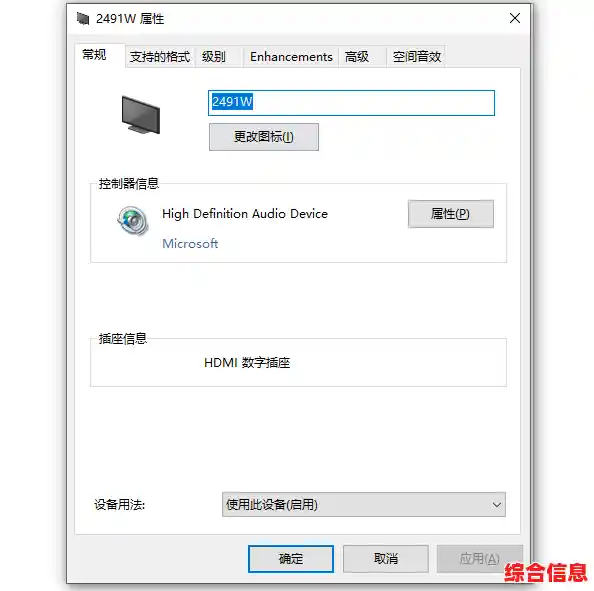
- 选择正确的输出设备: 进去之后,你会看到一个“选择输出设备”的选项,点开它,看看里面有没有多个选项?扬声器”、“耳机”、“数字输出”等等,您一个个试过去,每选一个,就点击下面的“测试”按钮听听看,有时候电脑可能认错了设备,选对了声音就出来了。
- 检查音量混合器: 还是在那个小喇叭图标上点右键,这次选择“打开音量混合器”,这里能看到每个程序单独的音量大小,您看看“设备”那一栏的音量是不是被拉低了?还有下面正在运行的程序(比如浏览器、音乐软件)的音量是不是正常的?确保它们都没被静音,音量都适中。
第三步:让电脑自己帮我们找问题(驱动程序)
如果上面两步都没解决,那很可能就是管理音响或耳机的“驱动程序”有点闹脾气了,驱动程序就像是硬件和电脑系统之间的翻译官,翻译官请假了,它们就没办法沟通了,别怕,咱们让系统自己来检查一下。
- 搜索“设备管理器”: 点击电脑左下角的“开始”菜单(或者按键盘上的Windows徽标键),直接输入“设备管理器”四个字,然后打开它。
- 找到声音设备: 在设备管理器窗口里,您会看到一个列表,找到“声音、视频和游戏控制器”这一项,点击它前面的小箭头把它展开。
- 更新驱动程序: 您会看到下面出现一个或多个设备(名字可能叫“Realtek High Definition Audio”之类的),在它上面点一下鼠标右键,然后选择“更新驱动程序”,选择“自动搜索更新的驱动程序软件”,系统就会联网帮您找最新的“翻译官”了,如果找到了,它会自动安装,安装完可能会提示您重启电脑,一定要重启哦!
第四步:如果还不行,试试“万能重启”和“系统还原”
电脑世界有个万能口诀——“重启试试”,有时候只是系统临时卡了个小bug,彻底关机再开机(不是睡眠或休眠),可能问题就神奇地解决了。
如果重启也不行,而且您记得电脑出问题之前您安装过什么软件或者更新过什么,可以尝试“系统还原”,在开始菜单搜索“创建还原点”,打开后有个“系统还原”按钮,它可以带电脑回到几天前还正常的状态,有点像游戏存档读档。
最后的小提示:
如果以上所有方法都试过了,声音依然沉默是金,那可能就需要考虑硬件问题了,比如音响或耳机本身坏了(可以拿到别的设备上试试),或者电脑的声卡出了故障,这时候,如果您不太懂硬件,最稳妥的办法就是联系电脑的售后服务或者找一家靠谱的维修店请师傅看看。
别灰心,电脑没声音这个问题,十有八九都能通过前三个步骤解决,您慢慢来,一步步操作,小鱼相信您一定能搞定!祝您顺利找回“消失”的声音!