
想知道截图按Ctrl加哪个键?答案在这里!
这个问题简直太常见了,几乎每个刚接触电脑的人都会问,别急,我这就告诉你,而且会把所有相关的方法都给你讲得明明白白,让你以后截图变得轻而易举!
最直接、最经典的答案就是:按 Ctrl 键加上 PrtSc 键。
这个“PrtSc”键,它的全称是“Print Screen”,中文意思是“打印屏幕”,你可以在键盘的右上角区域找到它,通常就在F12键的右边,或者数字小键盘的左上角,有些键盘上可能会简写成“PrtScn”或“PrtSc”。
你先别急着高兴!这里有一个非常重要的细节:在Windows系统里,单纯按“Ctrl + PrtSc”组合键的效果,和只按一个“PrtSc”键是完全一样的! 你是不是有点懵了?别急,听我慢慢解释。
很多人习惯说“Ctrl + PrtSc”,可能是因为这个组合键在其他一些操作中很常见,形成了肌肉记忆,但就截图而言,真正起作用的是那个PrtSc键,当你按下PrtSc键(无论有没有按着Ctrl),系统就会把当前整个屏幕的画面瞬间“复制”下来,就像你复制一段文字一样,这张图片暂时存放在一个叫做“剪贴板”的 invisible 地方。
接下来你要做什么呢?你需要打开一个能粘贴图片的软件,比如电脑自带的“画图”工具,或者Word、微信聊天窗口、PPT等等,在那个软件里按“Ctrl + V”粘贴键,刚才截取的整个屏幕图片就出现了!之后你就可以保存或者编辑它了。
你看,这个过程其实是两步:1. 按 PrtSc 键截图到剪贴板;2. 到需要的地方按 Ctrl + V 粘贴。
除了这个全屏幕截图,还有一个超级实用的快捷键你一定要知道!那就是 Alt + PrtSc。
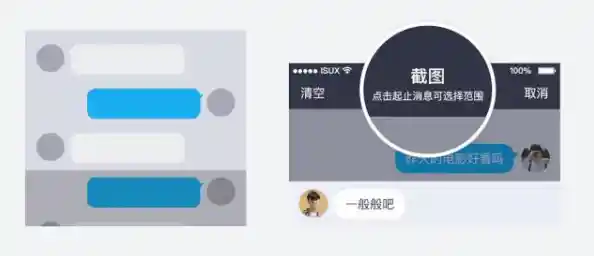
这个组合键是干嘛的呢?它非常智能,如果你当前正在使用某个窗口(比如一个浏览器窗口、一个文件夹窗口,并且这个窗口在最前面),你按下“Alt + PrtSc”键,系统就只会截取这个最前面的、活跃的窗口,而不会把整个桌面(包括任务栏和其他乱七八糟的窗口)都截下来,这样截出来的图片干干净净,特别适合用来做教程或者向别人展示某个程序的特定界面,同样,截取之后,你还是需要按“Ctrl + V”粘贴到其他软件里。
说到这里,你可能会觉得:“啊?还要打开画图工具粘贴一下,好麻烦啊!” 别担心,现代的Windows系统(尤其是Win10和Win11)提供了更强大、更方便的截图工具,根本不需要你粘贴!
请记住这个“王牌”快捷键:Win + Shift + S。
“Win”键就是键盘上带着Windows标志的那个键,通常在Ctrl和Alt键旁边,当你同时按下“Win + Shift + S”这三个键,整个屏幕会变暗,屏幕顶端会出现一个工具栏,这时,你可以选择截图的模式:
选择好模式并完成截图后,屏幕右下角会弹出一个小小的通知,你点击一下这个通知,截取的图片就会在一个叫“截图和草图”的应用程序中打开,你可以直接用笔、荧光笔在上面画图、写字、裁剪,然后直接保存成图片文件!这个方法一步到位,超级方便,强烈推荐你从现在开始就使用它!
如果你的电脑是苹果的MacBook,那快捷键就完全不一样啦,Mac上最常用的全屏截图快捷键是:Command + Shift + 3。
按下后,截图会直接保存到桌面上,如果你想截取一部分区域,用的是 Command + Shift + 4,鼠标会变成一个十字准星,让你自由选择区域,如果想截取某个特定窗口,在按下Command + Shift + 4后,再按一下空格键,鼠标会变成一个小相机图标,点击哪个窗口就截取哪个。
再告诉你一个“终极武器”:很多聊天软件,比如微信和QQ,都有自己的截图快捷键。
当你登录了电脑版微信,默认的截图快捷键是 Alt + A,登录了QQ之后,默认的截图快捷键是 Ctrl + Alt + A,按下这些快捷键后,可以直接用鼠标选择截图区域,然后进行简单的编辑(画框、箭头、文字、马赛克等),完成之后一点击“完成”,图片就直接在聊天窗口的输入框里了,可以直接发送给朋友,或者右键保存,这对于经常需要沟通截图的人来说,是效率最高的方式。
好了,现在你已经从一个截图小白变成截图达人了!我们来简单总结一下:
下次再有人问你“截图按Ctrl加哪个键?”,你不仅可以自信地告诉他,还可以给他科普一大堆更厉害的方法!快去试试看吧!