
每次打开Word文档,想做个漂亮的页眉,结果那条顽固的横线总是先跳出来,是不是特别烦人?删也删不掉,选也选不中,就像黏在页面顶端的一个牛皮癣,很多人为了这条线,甚至重新建一个文档,把内容复制过去,费时又费力,清除这条横线超级简单,今天我就分享几个一学就会的方法,保证你再也不用为它头疼。
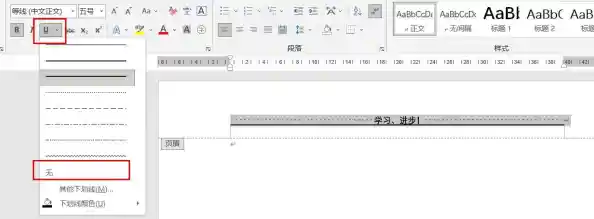
最直接、最推荐的方法就是“一键清除法”,你直接双击页眉区域,进入页眉编辑状态,这时候你的光标会在页眉里闪烁,你注意看Word顶部的菜单栏,会多出一个“设计”选项卡(或者是“页眉和页脚工具”选项),你点开它,在最左侧的位置,找到一个叫“页面边框”的按钮,图标可能是一个田字格带边框的样子,点开它,会弹出一个“边框和底纹”的窗口,这个时候,关键的一步来了:把目光移到窗口的右边,有一个“应用于”的下拉菜单,你一定要确保它选择的是“段落”,再看左边“设置”区域,点击第一个“无”,最后点击“确定”,神奇的事情发生了,那条烦人的横线瞬间就消失了!这个方法是从根源上解决了问题,因为它取消了页眉段落的边框设置,所以最彻底。
如果你觉得上面这个方法步骤有点多,记不住,那可以试试这个“暴力清除法”,更快捷,但需要一点手速,同样是双击进入页眉编辑状态,然后用你的鼠标,在页眉那个横线所在的段落里单击一下,把光标放进去,你找到键盘上的“Ctrl”键,再同时按下字母“A”,这样你就选中了整个页眉段落的所有内容(如果页眉里有文字,会连文字一起选中),别担心,选中之后,你再找到键盘左上角的“Backspace”(退格键)或者“Delete”(删除键),按一下,你会发现,不仅页眉里你打的字没了,那条横线也跟着一起不见了!这个方法的原理是,横线其实是页眉段落的边框,你把整个段落都删了,它自然就没了,不过用这个方法要注意,如果你页眉里已经输入了重要内容,记得先备份,或者用第一种方法。
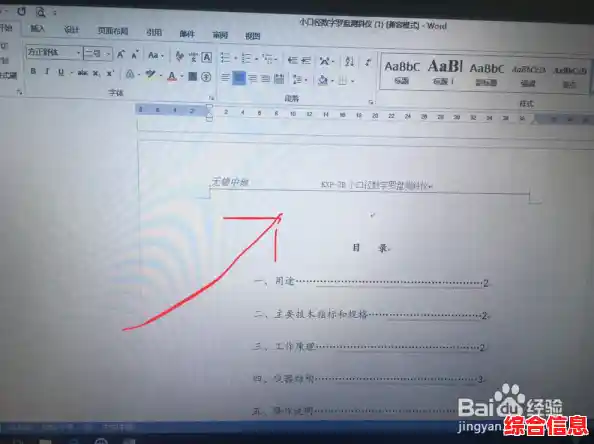
那条横线特别顽固,用上面两种方法都搞不定,那它可能不是普通的边框,而是用绘图工具画出来的一条“假”横线,这时候你需要用“火眼金睛”来判断一下,你进入页眉后,用鼠标小心翼翼地去靠近那条线,当你把鼠标指针移动到横线附近,如果指针变成了一个十字箭头的形状,或者提示“绘图对象”,那就说明它是一条独立的直线,对付它很简单,直接单击选中它(选中后两端会出现小圆点或小方块),然后果断地按下“Delete”键,它就灰飞烟灭了。
清除了横线,只是高效排版的第一步,要想文档看起来专业整洁,页眉页脚的设置还有很多小窍门,很多人会忽略“奇偶页不同”这个功能,如果你的文档需要双面打印,像书一样装订,这个功能就太有用了,你可以在“设计”选项卡里勾选“奇偶页不同”,这样你就可以设置奇数页的页眉显示章节名,偶数页的页眉显示书名,看起来非常规范。
还有一个常见的需求是,给文档插入页码时,希望封面和目录页不显示页码,正文才从第一页开始编号,很多人是靠分节符来实现的,但操作起来有点复杂,其实有个更简单的思路:你可以把封面和目录作为单独的文档保存,正文再另存为一个文档,如果必须放在一起,那就学会使用“分节符(下一页)”,然后在第二节的页脚处,取消“链接到前一节”的按钮,再单独设置页码起始值,虽然听起来有点绕,但一旦掌握,所有长篇文档的排版你都能轻松应对。
页眉页脚里字体和字号的选择也很有讲究,页眉页脚的文字应该比正文字体稍小一号,并且通常选用比较简洁的字体,比如宋体、黑体,避免使用花哨的艺术字,这样才能起到辅助阅读而不喧宾夺主的效果,页眉文字和横线(如果你需要保留的话)之间的距离也可以调整,在“设计”选项卡里找到“页眉顶端距离”和“页脚底端距离”,输入合适的数值,会让页面看起来更舒服。
Word排版就像玩一个解谜游戏,很多看似复杂的问题,一旦找到了那个关键的开关,就能轻松解决,希望这几个清除页眉横线的小技巧,能帮你节省更多时间,把精力真正放在文档内容的创作上,多动手试一试,你会发现Word其实没那么可怕。