
想不想给你的电脑来一次从里到外的大焕新?Windows 11就是微软带来的最新答案,它不仅仅是一个系统更新,更像是一次使用体验的重新设计,如果你正在犹豫是否要升级,或者已经升级了但还想挖掘更多好玩好用的功能,那这份指南就是为你准备的,我们会聊聊怎么顺利升级,再深入看看它到底有哪些吸引人的新变化。
第一部分:升级前的准备功课,这一步不能省
升级系统不像换件衣服那么简单,准备工作做得好,升级过程没烦恼。
最重要的一点是,看看你的电脑“够不够格”运行Windows 11,微软这次设定了一些硬性要求,最主要的有两个:一是你的电脑主板需要支持TPM 2.0安全芯片,二是你的CPU(处理器)必须是近几年出的较新型号,你可能会问,我怎么知道我的电脑有没有这些?很简单,微软提供了一个叫做“电脑健康状况检查”的小工具,你去微软官网就能下载,运行一下,它就会明确告诉你你的设备是否可以升级,如果检查不通过,先别灰心,有时候可能是TPM功能在电脑的BIOS设置里被默认关闭了,你可以尝试开机时按特定按键(比如F2或Delete,不同电脑不一样)进入BIOS界面,把它开启后再检查一次。
一定要备份好你的重要文件!这是铁律,虽然升级过程通常不会删除你的个人资料,但万一出现什么意想不到的状况,比如断电或系统错误,有备份就能高枕无忧,你可以把重要的文档、照片、工作资料拷贝到一个移动硬盘里,或者上传到云盘,这样就算天塌下来,你的心血也是安全的。
想好升级的方式,如果你是Windows 10的用户,最方便的方式就是通过系统自带的Windows Update来升级,当你的设备符合条件后,在“设置”里的“Windows更新”页面,很可能就会看到Windows 11的推送,你也可以选择下载官方的“Windows 11安装助手”工具,它会引导你完成整个升级过程,另一种方法是直接下载系统镜像文件,进行纯净安装,但这更适合有一定经验的用户。
第二部分:走进Windows 11的新世界,感受不一样的体验
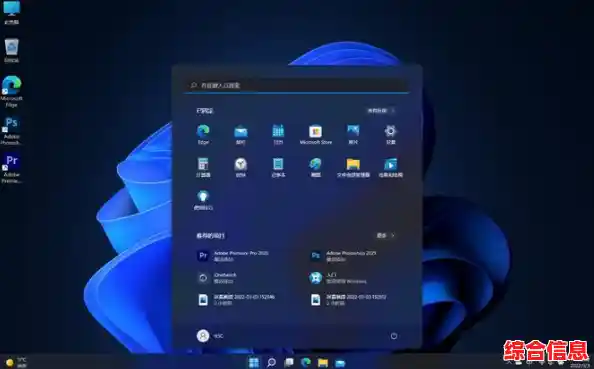
升级完成后,你首先会发现整个界面变得前所未有地清爽和现代,中心对齐的开始菜单和任务栏图标,给人一种非常平衡、舒适的感觉,是的,任务栏图标默认居中放置了,这可能需要一两天来适应,但你会发现这样操作起来手移动的距离更短,效率更高,如果你实在不习惯,也可以在设置里把它调回熟悉的左边。
这个新的开始菜单简化了很多,它把你最常用的软件、最近浏览过的文件都集中在一起,推荐给你,让你能快速找到需要的东西,动态磁贴彻底消失了,取而代之的是简洁的图标,看起来更加整齐划一。
窗口管理是Windows 11的一个大亮点,当你把鼠标悬停在窗口的最大化按钮上时,会弹出一个叫做“贴靠布局”的选项,你可以快速选择将窗口分屏显示成两等分、三等分甚至更复杂的布局,这对于需要同时处理多个任务的人来说,简直是效率神器,比如写报告时,左边放文档,右边放浏览器查资料,屏幕空间利用得满满当当。
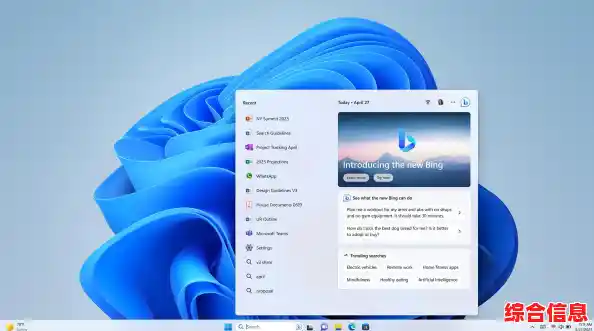
另一个让人心情愉悦的变化是小组件,虽然以前也有,但现在的小组件板是独立存在的,你可以在屏幕左边缘滑出它,快速查看天气、日历日程、新闻资讯、股票行情等,它像是一个信息速览中心,让你不用打开各种应用就能获取关键信息,非常方便。
对于游戏玩家,Windows 11也带来了好消息,它内置了DirectStorage技术,如果你的电脑用的是高速的NVMe固态硬盘,这个技术能让游戏加载速度变得飞快,几乎感受不到读条等待,如果你订阅了Xbox Game Pass,还能直接在电脑上畅玩几百款高质量游戏,就像在主机上一样。
最后不得不提的是,Windows 11对安卓应用的支持,通过亚马逊应用商店或一些第三方工具,你现在可以直接在电脑上安装和运行手机上的安卓应用了,你可以一边聊微信(手机版),一边刷抖音,一边工作,真正实现了手机和电脑的融合,虽然这个功能目前还在不断完善中,但已经展现出了巨大的潜力。
总结一下
Windows 11是一次着眼于未来十年的升级,它带来了更现代、更简洁的界面,更高效的多任务处理方式,以及更丰富的娱乐体验,升级过程并不复杂,只要做好前期检查备份,大多数人都能轻松完成,任何新系统都需要一点适应时间,但一旦你熟悉了它的新特性,很可能会爱上这种流畅又高效的感觉,如果你的电脑符合条件,不妨大胆尝试,亲自开启这场全新的Windows体验吧。