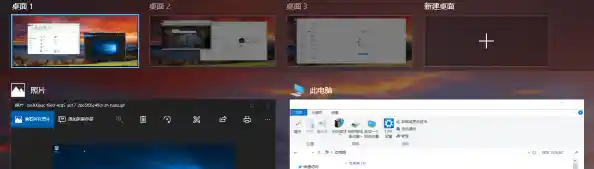

Windows 11 的虚拟桌面是个好东西,但很多人装了系统就一直让它闲着,实在可惜,它就像给你的电脑桌面增加了好几个独立的“房间”,每个房间干不同的事,互不打扰,能让你的工作和娱乐一下子变得井井有条,下面我就直接跟你说说怎么把它用起来,让你处理多任务时真正感到轻松。
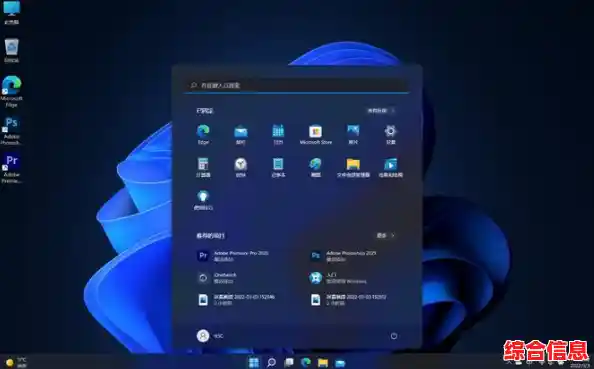
最基础也最重要的就是掌握几个快捷键,这是效率的关键,你记住这三个就行:
光会切换还不够,得学会给这些“房间”安排用途,这才是精髓,你别把虚拟桌面当成临时放窗口的地方,而要把它当成固定的功能区,我给你举几个例子,你可以照着做:
学会了分门别类,接下来是一些能让它更好用的小技巧,你可以在任务视图里,把鼠标悬停在一个虚拟桌面上,然后点击每个桌面右上角出现的“铅笔”图标,给桌面重命名,比如把“桌面 2”改成“写稿子”,把“桌面 3”改成“摸鱼”,这样一眼就知道哪个桌面是干什么的,不会搞混。
关闭不用的虚拟桌面也很简单,同样是打开任务视图,把鼠标移到想关闭的桌面上,右上角会出现一个“X”关闭按钮,点一下就行了,不用担心,关闭一个桌面并不会关掉它上面的程序,这些程序会自动转移到你相邻的桌面上,不会丢失。
还有一个很多人不知道的窍门是关于应用程序的,对于你希望无论在哪个虚拟桌面都能随时快速访问的软件,比如微信或者文件管理器,你可以设置它出现在所有桌面上,方法很简单:先在任务栏上找到这个程序的图标,右键点击,在菜单里找到“固定到任务栏”(如果还没固定的话),再次右键点击任务栏上的这个图标,选择“属性”或“设置”(不同版本可能略有不同,但思路一致),找到类似“在所有桌面上显示此窗口”的选项并勾选,这样,无论你切换到哪个虚拟桌面,任务栏上都会有它,随时可以点击打开,非常方便。
养成一个好习惯:当你结束一天的工作或学习时,可以花一分钟清理一下虚拟桌面,把不需要的桌面关掉,或者把散落在各个桌面的窗口归位,这样第二天打开电脑,一切又是整整齐齐的,能帮你快速进入状态。
Windows 11 的虚拟桌面功能并不复杂,关键是要有意识地去用它,你试试看,就从今天开始,给工作和娱乐各建一个桌面,体验一下那种专注和清爽的感觉,用习惯了之后,你可能就再也回不去那个所有东西都堆在一个屏幕上的时代了。