

你需要知道屏幕刷新率是什么,它指的是你的显示器在一秒钟内能显示多少张画面,这个数字越高,比如144Hz或更高,你看到的动态画面就会越流畅,尤其是在玩快速移动的游戏或者快速滚动网页时,那种卡顿和拖影的感觉会大大减少,而标准的60Hz对于日常办公、看视频来说也已经足够流畅了,调整刷新率就是为了让你的显示器以最适合你需求的流畅度来工作。
我们直接进入在Windows 11系统中调整屏幕刷新率的具体步骤,整个过程非常简单,基本上只需要点几下鼠标就能完成。
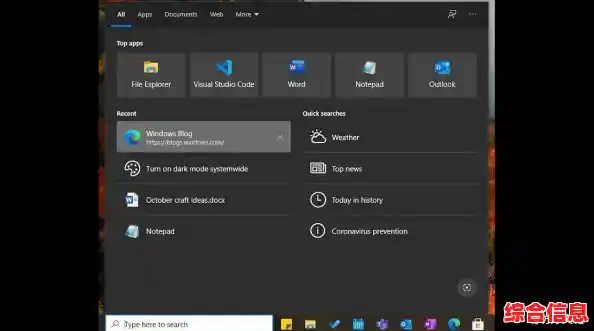
第一步,打开Windows设置,最直接的方法是点击屏幕左下角的“开始”按钮,就是那个带有Windows标志的图标,点击之后,在弹出来的菜单中,你会看到一个齿轮形状的图标,上面写着“设置”,点击它就能进入Windows 11的系统设置主界面,你也可以通过键盘上的快捷方式,同时按下“Windows徽标键 + I”键,这样能更快地打开设置窗口。
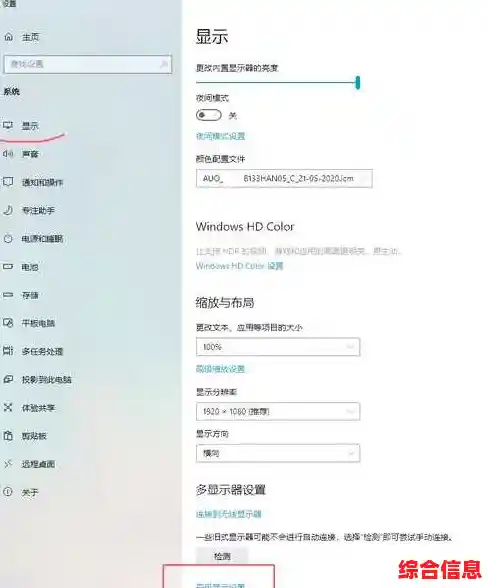
第二步,进入显示设置,在打开的设置窗口中,你会看到左侧有一排选项,默认情况下,第一个选项就是“系统”,点击“系统”后,右侧的主区域就会显示与系统相关的一系列设置,在“系统”设置的下方,你首先会看到的就是“显示”选项,这个页面里包含了与你的显示器相关的所有主要设置,比如亮度、颜色、缩放比例等等,我们需要调整的刷新率也在这里面。
第三步,找到并进入高级显示设置,这是关键的一步,在“显示”设置页面里,你需要向下滚动鼠标滚轮,一直拉到页面比较靠下的位置,你会找到一个叫做“相关设置”的区域,在这个区域里,有一个选项是“高级显示”,点击这个“高级显示”选项,系统会带你进入一个更详细的设置页面。
第四步,选择你要调整的显示器(如果你有多个显示器的话),在“高级显示”页面的最上方,有一个“选择显示器”的下拉菜单,如果你只有一台显示器连接到电脑,那么这里通常只会显示一个选项,显示器1:某某某型号”,你不需要做任何选择,但如果你连接了两台或更多的显示器,比如一台笔记本还外接了一个大屏幕,那么你一定要从这个下拉菜单中,选择你想要更改刷新率的那台显示器,确保你选对了,因为每台显示器支持的刷新率可能是不一样的。
第五步,查看和更改刷新率,当你选定了显示器之后,在“高级显示”页面的下方,你会看到一个“显示器信息”的区域,这里会列出当前显示器的详细信息,其中就有一行是“刷新率”,它会显示当前设置的是多少Hz,在它的正下方,你会看到一个非常明显的按钮,上面写着“选择刷新率”,点击这个按钮。
点击之后,会弹出一个下拉菜单,里面会列出你的这块显示器所支持的所有刷新率选项,你可能会看到“60Hz”、“120Hz”、“144Hz”等几个选项,当前正在使用的刷新率前面会有一个小圆点标识。
你只需要用鼠标点击你想要切换到的那个更高的或者更低的刷新率选项,如果你觉得现在的画面不够流畅,而列表中有“144Hz”的选项,你就直接点击它。
第六步,确认更改并测试,当你点击了新的刷新率之后,屏幕可能会黑屏一闪,这是正常现象,表示系统正在应用新的设置,紧接着,屏幕上会弹出一个对话框,询问你是否要保留这个显示设置,对话框会有一个倒计时,通常为15秒,在这段时间内,如果你觉得屏幕显示正常,就点击“保留更改”按钮,如果因为某种原因屏幕显示不正常(比如黑屏或者闪烁),你不需要做任何操作,等待15秒倒计时结束,系统会自动恢复到之前的刷新率设置,这是Windows提供的一个安全保护机制。
点击“保留更改”之后,你的显示器刷新率就已经成功调整好了,你可以立刻感觉一下鼠标移动的轨迹是不是变得更顺滑了,或者打开一个网页快速滚动一下,体验一下不同刷新率带来的直观差异。
还有一些情况需要你注意,你在这个下拉菜单里能看到哪些选项,完全取决于你的显示器硬件本身支持哪些刷新率,如果你的显示器是很多年前的老型号,它可能最高只支持60Hz,那么无论你怎么设置,都不会出现120Hz或更高的选项,确保你使用了正确的视频线缆,想要实现高刷新率(如144Hz以上),通常需要使用HDMI 2.0或更高版本的线缆,或者DisplayPort线缆,老旧的VGA线或HDMI 1.4线可能无法支持高刷新率,有些笔记本电脑的屏幕本身支持高刷新率,但你需要在厂家自带的控制软件(比如一些游戏本自带的控制中心)或者电源管理选项中开启“独显直连”或“高性能模式”后,才能在Windows设置中看到高刷新率的选项。
如果你的显示器支持NVIDIA G-SYNC或AMD FreeSync这类自适应同步技术,你通常也需要在显卡的控制面板(如NVIDIA控制面板或AMD Radeon设置)中先开启该功能,这样才能在游戏中获得最佳的无撕裂、低延迟的流畅体验,此时刷新率会由游戏帧数动态决定。
在Windows 11中调整屏幕刷新率是一个非常直观和安全的过程,核心步骤就是通过“开始菜单”->“设置”->“系统”->“显示”->“高级显示”->“选择刷新率”这个路径来操作,多尝试不同的设置,找到最适合你眼睛和使用习惯的那个刷新率吧。