
你是不是一直想自己动手剪辑一段音频,比如把一次精彩的谈话录音里多余的咳嗽声剪掉,或者为你制作的视频配上背景音乐和酷炫的音效,甚至想尝试混音,做一首属于自己的串烧舞曲?如果你用的是Windows 11电脑,那我要告诉你,你手边就拥有一个强大到超乎想象的免费专业工具,它完全能帮你实现这些梦想,轻松打造出令人满意的音乐作品!它不是某个需要复杂安装的陌生软件,而是微软系统自带的、很多人都没发现其巨大潜力的——Clipchamp。
没错,就是那个在Win11里可能被你当作简单视频剪辑工具的小应用,但今天,我们要挖掘的是它在音频处理上的深厚功力,打开它,你会发现一个清爽直观的界面,完全没有那些让人望而生畏的复杂按钮和看不懂的波形图,它的逻辑非常简单:把你的音频素材拖进来,放到时间线上,然后就可以开始施展魔法了。
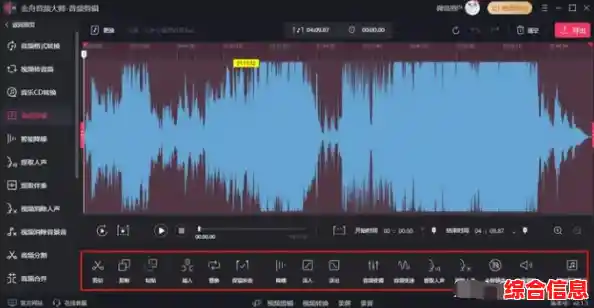
最基础也最常用的就是剪辑和裁剪,想象一下,你录了一段播客,开头有十几秒的调试设备和尴尬的沉默,结尾又有一些无关紧要的闲聊,你只需要将这段音频拖到时间线上,用鼠标在波形图上轻轻拖动,选中那一段不需要的静音或谈话,然后像在电脑上删除一段文字一样,直接按下键盘上的Delete键,它就消失了!前后两段音频会自动精准地贴合在一起,完全听不出剪切痕迹,这种“哪里不要点哪里”的直观操作,让修剪音频变得像编辑Word文档一样简单。
光会剪掉没用的部分还不够,我们常常需要把好几段音频组合起来,你想为自己的旅行视频配上背景音乐和一段深情的旁白,在Clipchamp里,这简直是小菜一碟,你可以在一条音轨上放入你的口播录音,在另一条音轨上放入精心挑选的背景音乐,两条轨道并行不悖,你可以随意拖动调整它们的位置,让音乐在合适的地方响起,在你说话的时候自动降低音量,说完后又逐渐增强,这种多轨道的工作方式,让你能像搭积木一样自由组合各种声音元素,创造出丰富的层次感。
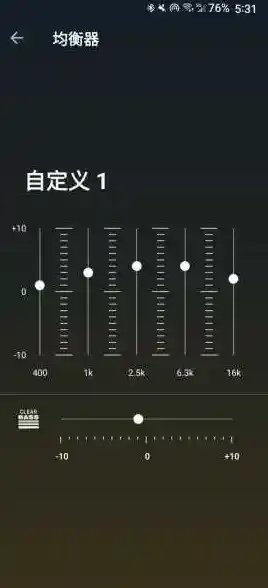
我们要谈谈让作品变“高级”的秘密武器——音效和音量调节,你的原始录音可能音量太小,或者环境有些嘈杂,选中这段音频,点击画面上方的“音频”选项,你会看到一个直观的调节面板,你可以拖动滑块,轻松增大或减小音量,确保你的声音清晰悦耳,更棒的是,这里还预置了多种音频滤镜!选择一个“消除噪音”滤镜,它能智能地减弱环境里的嗡嗡声或风扇声;选择一个“录音棚”滤镜,能立刻让你的声音听起来更饱满、更有磁性,仿佛是在专业录音室里录制的,你甚至可以给音效库里的雷声、笑声、电话铃声等音效,让作品更加生动有趣。
一个真正专业的工具,细节处理能力至关重要,假设你的背景音乐开头和结尾太突兀,希望能有一个平滑的淡入淡出效果,在Clipchamp里,你只需要将鼠标移动到音频片段的开头或结尾,当出现一个白色的小圆点图标时,轻轻向内拖动,就会自动生成一个音量渐变区域,这样一来,音乐就会从无声平滑地过渡到正常音量,结束时又慢慢消失,听起来非常自然流畅,完全没有生硬切断的感觉。
当你完成了所有的剪辑、组合和美化之后,最后一步就是导出你的完美作品,Clipchamp提供了多种导出选项,你可以选择最适合音频的纯音频格式,比如高质量的MP3,这样文件小巧又通用,方便你分享到任何平台,整个过程一气呵成,从编辑到产出,完全在你的掌控之中。
别再以为专业音频剪辑是高深莫测的技术活了,Win11自带的这个Clipchamp工具,就是用一种最亲切、最直接的方式,把你脑海中的声音创意变成现实,它没有晦涩的术语,只有直观的操作和立竿见影的效果,就打开你的Win11电脑,找到Clipchamp,导入一段音频试试看吧!无论是整理会议记录,还是制作生日祝福视频,或是开启你的音乐创作之旅,它都能成为你得力的助手,让你轻松享受打造完美音乐作品的乐趣。