深入解析XPS文件:从创建到管理的全面教程

厚蕤 1 2025-12-02 01:37:13

深入解析XPS文件:从创建到管理的全面教程

你可能在电脑上见过一种后缀名为.xps的文件,它看起来和PDF非常像,都能很好地保持文档的原始格式,XPS到底是什么?它和PDF有什么区别?我们什么时候会用到它?又该如何创建和管理它呢?这篇文章将为你一一解答。

第一部分:XPS文件是什么?

XPS是微软公司推出的一种电子文件格式,它的全称是XML纸张规格,你可以把它想象成微软版本的PDF。

它的核心目标是:确保你制作的文档,在任何电脑、任何打印机上打开和打印时,样子都和你设计的一模一样。 你在一台电脑上用特殊的字体和精美的排版做好了一份简历,然后发给别人,如果对方的电脑上没有安装你用的那种字体,用普通Word打开可能就乱套了,但如果你发的是XPS文件,那么无论在哪台电脑上,看到的都会是原汁原味的简历,字体、图片、排版都不会变。

第二部分:XPS与PDF的简单对比

既然XPS和PDF这么像,我们为什么更常见到PDF呢?
深入解析XPS文件:从创建到管理的全面教程

  • 普及度: PDF是由Adobe公司开发的,历史更悠久,几乎成为了行业标准,几乎所有设备和操作系统都内置或可以轻松安装PDF阅读器,而XPS主要是微软Windows系统自带支持,在其他平台(如macOS、手机)上支持度相对较弱。
  • 功能: 如今的PDF功能非常强大,除了阅读,还能进行复杂的编辑、添加注释、填写表单、电子签名等,XPS的功能则相对基础,更侧重于“确保打印效果”这个最原始的需求。
  • 你可以把XPS看作是Windows系统提供的一个“基础版”或“内置版”的文档固化工具,它方便、免费,对于基本的“只读”和“打印”需求来说完全足够,但如果你需要更复杂的协作和编辑功能,PDF通常是更好的选择。

第三部分:如何创建XPS文件?

在Windows系统中,创建XPS文件异常简单,因为它已经深度集成在系统里,最常见的方法就是使用“虚拟打印机”。

几乎任何可以打印的文档,你都能把它“打印”成XPS文件,以下是详细步骤:

  1. 准备你的文档: 用你熟悉的任何软件(如Microsoft Word、Excel、网页浏览器)打开你想转换的文档,确保它的排版是你最终想要的样子。
  2. 选择打印: 点击该软件菜单栏的“文件” -> “打印”。
  3. 选择虚拟打印机: 在打印机的列表中,不要选择你真实的物理打印机,而是选择名为 “Microsoft Print to PDF” 或 “Microsoft XPS Document Writer” 的选项,在新版本的Windows 10和11中,“Print to PDF”更为常见和推荐,它生成的是PDF文件,但功能类似,如果你的系统有XPS Document Writer,也可以直接选它。
  4. “打印”成文件: 点击“打印”按钮,这时,系统不会真的把纸打出来,而是会弹出一个保存文件的对话框。
  5. 保存: 给你的新文件起个名字,选择好保存位置,然后点击“保存”,这样,一个XPS(或PDF)文件就生成了。

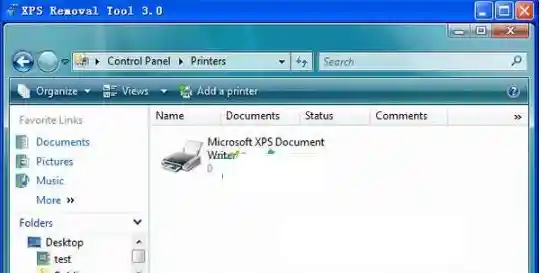
小技巧: 在Windows的“控制面板” -> “设备和打印机”里,你可以确认是否存在“Microsoft XPS Document Writer”这台打印机,如果没有,可能需要通过Windows功能来启用它。
深入解析XPS文件:从创建到管理的全面教程

第四部分:如何查看和管理XPS文件?

  • 查看(阅读):

    • Windows自带工具: 最简单的方法就是直接双击XPS文件,Windows系统自带了名为 “XPS查看器” 的程序来打开它,这个查看器非常轻量,可以让你缩放页面、搜索文本、复制文字等。
    • 其他软件: 一些第三方软件,如一些版本的Adobe Acrobat Reader或专业的PDF阅读器,也可能支持打开XPS文件。
  • 管理: XPS文件的管理和电脑上其他文件(如图片、Word文档)的管理没有区别。

    • 组织归档: 你可以像整理普通文件一样,为不同的XPS文件创建专门的文件夹,工作报表”、“个人合同”、“学习资料”等,方便查找。
    • 备份: 重要的XPS文件(如电子发票、合同副本)一定要记得备份,你可以把它们复制到U盘、移动硬盘,或者上传到云盘(如OneDrive、百度网盘等),防止电脑故障导致文件丢失。
    • 安全考虑: 虽然XPS文件能保持格式不变,但它本身不提供像PDF那样强大的密码加密功能,如果文件涉及敏感信息,建议先压缩成ZIP或RAR压缩包,再给压缩包设置密码,这样更安全。

第五部分:什么时候使用XPS最合适?

了解了以上所有信息,你就能判断在什么场景下使用XPS最划算:

  1. 环境受限时: 当你需要确保文档格式,但对方可能没有安装专业的PDF阅读器,而你又确定他使用的是Windows电脑时,发送XPS文件是个保险的选择。
  2. 追求极简和免费时: 你不想安装任何第三方软件,只想用Windows自带的功能快速生成一个不可轻易编辑的文档副本,用于存档或发送。
  3. 主要目的是精准打印时: 文档的最终归宿是打印机,你希望打印出来的效果和屏幕上分毫不差。

XPS是Windows系统赠送给用户的一个实用小工具,它可能不像PDF那样光芒四射,但在特定的、简单的需求下,它不失为一个高效、便捷的解决方案,希望这篇教程能帮助你更好地理解和运用XPS文件。
上一篇:想体验二次元角色自由定制?Gacha Nebula》满足你的所有幻想!
下一篇:奥比岛梦想国度手游上线了,经典玩法焕新归来,你怎能错过?
相关文章