
任务栏图标合并,如果你是从Windows 10或更早版本升级过来的,可能会非常不习惯Windows 11默认将所有同类窗口合并到一个图标里的设计,你打开了三个浏览器窗口,它们在任务栏上只会显示一个浏览器图标,你需要将鼠标悬停上去才能看到所有窗口的缩略图,然后选择你想要的那个,这对于需要频繁在不同窗口间切换的人来说,确实有点麻烦。
幸运的是,Windows 11在后续的更新中听到了用户的声音,重新引入了取消合并的选项,要改变这个设置,非常简单。
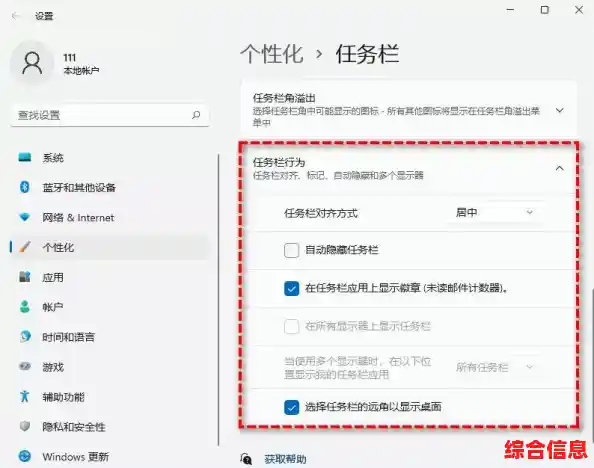
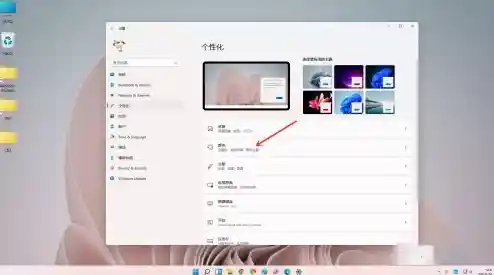
用鼠标右键点击任务栏上的任意空白处,在弹出的菜单中,选择“任务栏设置”,你会直接进入设置中任务栏的详细页面,或者,你也可以通过点击开始菜单,选择“设置”(那个齿轮图标),然后进入“个性化”板块,再找到“任务栏”选项。
在任务栏设置页面里,你需要找到“任务栏行为”这一项,点击它展开更多选项,你会看到一个关键设置叫做“合并任务栏按钮并隐藏标签”,这个选项的下拉菜单通常有三个选择:“始终”、“任务栏已满时”和“从不”。
“始终”就是Windows 11的默认状态,无论任务栏空间是否充足,它都会把所有同类窗口合并在一起。 “任务栏已满时”是一个折中的方案,当你的任务栏空间还足够显示每个窗口的独立图标时,它会分开显示,只有当打开的窗口太多,任务栏挤不下的时候,它才会自动把同类型的窗口合并起来,这个选项既保持了桌面的整洁,又能在需要时提供清晰的窗口区分。 “从不”就是你想要的完全取消合并,选择这个选项后,每一个你打开的窗口,都会在任务栏上拥有自己独立的一块区域和标签,一目了然,切换起来就像老版本的Windows一样直接。
你可以根据你的使用习惯和屏幕大小来尝试不同的选项,如果你用的是大显示器,任务栏空间充裕,从不”合并可能会让你的多任务处理效率更高,如果你用的是笔记本电脑,屏幕空间有限,任务栏已满时”可能是个更平衡的选择。
解决了合并问题,我们还可以对任务栏进行一些其他的个性化调整,让它用起来更顺手。
调整任务栏的位置和大小。 在刚才的“任务栏行为”设置区域,你还能找到“任务栏对齐方式”,Windows 11默认是居中对齐的,这让它看起来有点像Mac的Dock栏,如果你怀念以前靠左对齐的经典感觉,可以在这里把它改回“左”,虽然不能像以前那样随意拖到屏幕的上下左右四边,但至少对齐方式可以变一下,关于大小,Windows 11本身不提供直接调整任务栏高度的滑块,但你可以通过调整系统的显示缩放比例来间接影响它,在设置中进入“系统” -> “显示”,调整“缩放”比例,比如从150%调到100%,任务栏会随之变小。
自定义任务栏上的图标。 你可以决定哪些图标出现在任务栏上,以及系统托盘(任务栏右下角区域)显示哪些通知图标,还是在“任务栏设置”页面,找到“任务栏项”,你可以选择开关诸如搜索框、任务视图(虚拟桌面按钮)、小部件、聊天等图标的显示,如果你觉得搜索框占地方,可以关掉它,只保留一个搜索图标,甚至全部关掉,在“任务栏角图标”里,你可以控制哪些系统图标(如触摸键盘、虚拟触摸板)是可见的,再往下拉的“通知区域”里,你可以点击“选择哪些图标显示在任务栏上”,然后自由开关各个应用程序的图标,把常用的如音量、网络、杀毒软件图标固定显示,不常用的隐藏起来,可以让任务栏右下角更简洁。
改变任务栏的颜色和透明度。 Windows 11的默认模式是深色任务栏配浅色开始菜单,有点割裂,你可以让它更统一,进入“设置” -> “个性化” -> “颜色”,首先在“选择你的模式”中,你可以统一设置为“浅色”或“深色”,这样任务栏和开始菜单、设置等界面就会保持一致,更重要的是,找到“透明效果”的开关,打开它会让任务栏、开始菜单等界面带有半透明的磨砂效果,看起来更现代,你还可以在“强调色”下选择一个你喜欢的颜色,并勾选“在开始和任务栏上显示强调色”,这样你的任务栏和开始菜单就会点缀上你选择的颜色,增添一丝个性。
通过以上这些步骤,你不仅可以解决任务栏图标合并这个核心痛点,还能从布局、内容到视觉外观全方位地定制你的任务栏,让它真正成为符合你个人习惯和工作流程的得力助手,花几分钟时间调整一下,可能会给你每天的电脑使用体验带来很大的提升。