
当你正全神贯注地浏览网页、观看视频或进行重要工作时,浏览器窗口突然黑屏、闪烁,或者整个屏幕瞬间黑一下又恢复,这种体验非常糟糕,在Windows 11系统中,这个问题并不少见,其根源可能来自多个方面,要彻底解决,我们需要像侦探一样,一步步排查,找到问题的核心。
最核心、最应该被怀疑的“头号嫌犯”就是显卡驱动程序,显卡驱动是连接你的硬件(显卡)和软件(浏览器、操作系统)之间的桥梁,如果这座桥梁年久失修或者不匹配,画面传输就会出问题,解决方法是更新或重新安装驱动,不要仅仅依赖Windows Update的自动更新,它提供的可能不是最新版,你应该直接访问你的显卡制造商的官方网站,比如NVIDIA、AMD或Intel的官网,根据你的显卡型号和Windows 11系统,下载并安装最新的官方驱动程序,在安装新驱动之前,一个更彻底的做法是使用专门的驱动卸载工具(如DDU)在安全模式下彻底清除旧的驱动残留,然后再安装新驱动,这能避免很多因驱动冲突导致的问题。
浏览器的硬件加速功能是另一个常见的“肇事者”,这个功能的初衷是好的,它试图将一部分图形渲染任务从CPU交给更擅长处理的GPU,以此来提升网页的流畅度,特别是在播放高清视频时,但如果你的显卡或驱动对此功能兼容性不佳,反而会引发黑屏、闪屏,你可以尝试关闭它来验证,以Chrome或Edge为例,进入浏览器的设置,在高级设置或系统性能部分,找到“使用硬件加速模式”(或类似选项),关闭它,然后彻底重启浏览器看看问题是否消失,如果关闭后问题解决,那基本可以确定是显卡或驱动与硬件加速的兼容性问题,你可以暂时关闭此功能,或者通过更新驱动后再尝试开启。
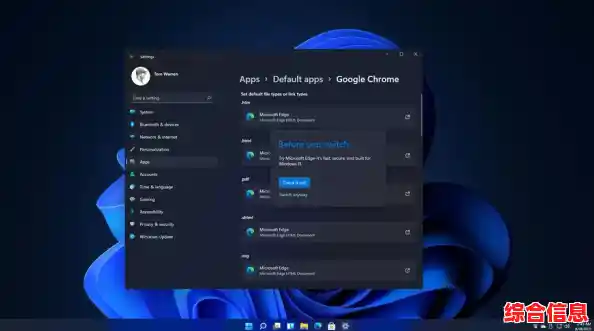
第三,Windows 11系统本身的问题也可能导致此类故障,微软会定期发布系统更新,其中就包含了对已知错误和兼容性问题的修复,请检查你的系统是否是最新版本,进入“设置”->“Windows更新”,点击“检查更新”,安装所有可用的更新,一些有问题的预览版或测试版系统更新也可能引入新问题,如果你加入了Windows预览体验计划,可以考虑退出并回退到稳定的正式版系统。
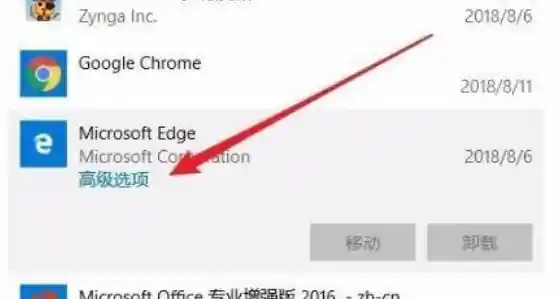
第四,浏览器的问题也不容忽视,浏览器扩展插件是增强功能的好帮手,但某些编写不良或有冲突的插件可能会干扰浏览器的正常渲染,导致黑屏,你可以尝试以“隐身模式”或“无痕模式”启动浏览器,因为在此模式下大部分插件默认是禁用的,如果无痕模式下一切正常,那么问题很可能出在某个插件上,你需要逐个禁用插件来找出罪魁祸首,然后将其移除或寻找替代品,浏览器本身的文件损坏也可能导致问题,如果上述方法都无效,可以尝试将浏览器重置为默认设置,或者彻底卸载后重新安装一个全新版本。
第五,我们不能完全排除硬件问题的可能性,尽管这比较少见,如果你的电脑显卡本身存在物理故障或过热,也可能在负载较高时(比如播放视频、玩网页游戏)出现显示异常,你可以留意一下黑屏闪屏发生时,电脑的风扇噪音是否突然变大,或者机箱是否很烫,可以使用一些硬件检测软件来监控显卡的温度,检查视频连接线(如HDMI或DP线)是否插稳,或者换一根高质量的线缆试试,劣质或接触不良的线缆也可能导致信号传输中断。
还有一些更深层次的系统设置可能产生影响,Windows 11有一个名为“可变刷新率”的功能,旨在让屏幕刷新率与图形输出同步以减少画面撕裂,但这个功能有时会与浏览器或某些应用程序产生冲突,你可以尝试在“设置”->“系统”->“显示”->“高级显示”中,将刷新率固定为一个标准值(如60Hz),而不是使用动态的“可变刷新率”,看看问题是否改善。
彻底解决Win11浏览器黑屏和闪屏问题,需要一个系统性的排查流程:从更新显卡驱动开始,然后尝试关闭浏览器硬件加速,接着检查系统和浏览器的更新与插件,最后再考虑硬件和系统深层设置,建议你按照这个顺序逐一尝试,每进行一步都观察问题是否复现,这样就能最有效地定位并解决问题,让你重新获得稳定流畅的浏览体验。