别把设置外接麦克风想得太复杂,无论你是为了上网课、开视频会议、录音,还是和朋友打游戏聊天,跟着下面这些步骤一步步来,就能让你的声音变得清晰又响亮。
第一步:正确连接你的麦克风
这是最基础的一步,连接不对,后面都白搭,你的外置麦克风通常有两种方式连接到电脑:
-
有线连接(最常见):
- 5mm插头:如果你的麦克风有一个像耳机插头一样的接头,就把它插到电脑主机箱前面或后面板上的粉色圆孔里,现在很多电脑会把耳机和麦克风接口合二为一,颜色通常是浅灰色或绿色,旁边会有一个耳机和小麦克风的图标,如果你的麦克风是这种单插头,就插到这个合一接口上,插上后,电脑通常会有“叮咚”一声提示,表示检测到了新设备。
- USB接口:这种更简单,直接把麦克风的USB线插到电脑上任何一个空闲的USB口就行,Win11系统会自动识别并安装驱动,你只需要稍等片刻。
-
无线连接:
- 主要是蓝牙麦克风,首先打开电脑的蓝牙:点击任务栏右下角的通知中心(气泡对话框图标或时间日期区域),确保蓝牙图标是亮起的,如果没有,进入“设置” > “蓝牙和设备” > 打开蓝牙开关。
- 然后让你的麦克风进入配对模式(通常需要长按麦克风上的某个电源或配对键,直到指示灯快速闪烁)。
- 在电脑的蓝牙设置界面,点击“添加设备”,选择“蓝牙”,然后在列表中找到你的麦克风名称并点击连接。
第二步:在系统里把麦克风“选为老大”
连接好了,但电脑可能还在用自带的麦克风,所以我们必须手动告诉它:“嘿,以后用这个外接的!”
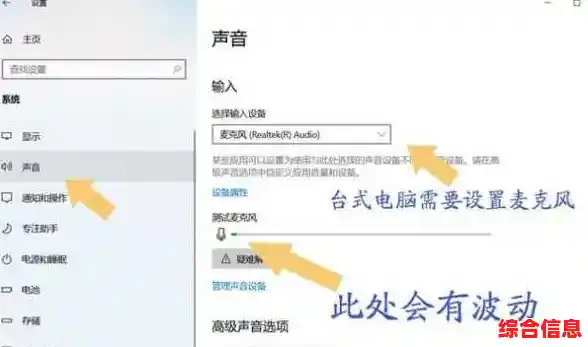
- 在任务栏右下角的声音图标(小喇叭)上点击鼠标右键,选择声音设置,这是最快的方法。
- 进入设置页面后,向下滚动,找到“输入”这一部分,这里会显示电脑当前正在使用的麦克风,麦克风阵列”或“立体声混音”之类的,那通常是电脑自带的。
- 点击“选择用于讲话的输入设备”下面的下拉菜单,你会看到一个设备列表,其中应该包含你刚刚连接的外置麦克风,名称可能是它的品牌型号(Blue Yeti”)或“外部麦克风”、“USB Audio Device”等,果断选中它!
- 选好之后,你可以对着麦克风说几句话,会看到下面的“输入音量”条在跳动,这就说明麦克风已经开始工作了,如果跳动不明显,可以拖动滑块把“输入音量”调到最高(100)。
第三步:进行麦克风测试和基础调整
光有声音还不够,我们得听听声音质量怎么样。
- 还是在刚才的“声音设置”页面,找到“测试麦克风”区域,对着麦克风用正常说话的音量讲几句话。
- 你会看到“测试麦克风”的进度条在实时显示你声音的大小,说完后,点击“开始测试”。
- 系统会播放一段你刚才说话的录音,仔细听一下:声音是否清晰?有没有杂音(比如电流声、沙沙声)?音量是不是太小或太大(破音)?
- 如果音量太小:回到上一步,把“输入音量”再调高一点。
- 如果有杂音或声音闷:我们就需要进行高级调整了。
第四步:高级音效调整(让声音更好听)
这一步能大大提升你的声音品质,解决大部分烦人的问题。
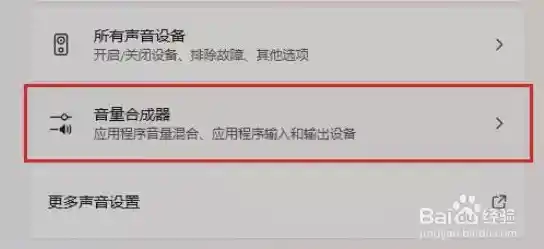
- 在“声音设置”页面,找到并点击“更多声音设置”(通常在“高级”部分)。
- 会弹出一个传统的“声音”控制面板,点击顶部的“录制”选项卡。
- 在设备列表里,找到你正在使用的外置麦克风并单击选中它,然后点击右下角的“属性”按钮。
- 这里有几个非常实用的功能:
每调整一项,都可以点击“应用”,然后回到第三步用“测试麦克风”功能听听效果,直到你满意为止,最后点击“确定”保存所有设置。
第五步:在具体软件里确认
即便系统设置对了,但某个软件(比如Zoom、腾讯会议、游戏)可能还是用了错误的麦克风。
- 打开你常用的软件,比如进入腾讯会议的设置,找到“音频”选项。
- 在麦克风选择的下拉菜单中,手动选择你刚才在系统里设置好的那个外置麦克风名称。
常见问题小贴士:
- 插上没反应? 试试拔下来重插,或者换一个USB口,重启电脑也是个万能方法。
- 声音断断续续或有杂音? 检查麦克风线缆是否插紧,或者是不是离音箱太近产生了啸叫。
- 设置了还是没声音? 检查麦克风本身是否有物理开关,确保已经打开。
完成以上所有步骤,你的外置麦克风就已经在Win11上设置到最佳状态了,你可以自信地开始你的演讲、会议或游戏对话了!