鼠标延迟是一个非常影响使用体验的问题,感觉就是鼠标移动起来不跟手,拖泥带水,尤其是在玩游戏或进行精细操作时,会感觉特别明显,别着急,我们可以从最简单、最可能的原因开始,一步步往下排查。
第一步:最基础的检查——硬件和连接
很多时候,问题就出在最简单的地方,先别急着折腾系统设置。
- 检查物理连接: 如果是有线鼠标,把USB插头拔下来,换个电脑上其他的USB接口试试,最好直接插在电脑主板背后的USB接口上,避免使用机箱前面板或USB扩展坞,因为这些地方的供电和信号可能不稳定,如果是无线鼠标,检查一下电池电量是否充足,电量低会导致性能下降,把无线接收器尽量靠近鼠标,避免中间有金属物或过多障碍物遮挡。
- 清洁鼠标传感器: 把鼠标翻过来,看看那个发光的小孔(光学传感器)是不是被灰尘、毛发堵住了,用棉签或吹气球轻轻清理一下。
- 排除表面干扰: 在某些反光或纯色的桌面上,某些鼠标的传感器可能会工作不正常,尝试换一个鼠标垫或者不同材质的桌面试试看。
第二步:更新或重新安装鼠标驱动
驱动程序是硬件和系统之间的翻译官,如果翻译出错,硬件就会表现异常。
- 使用设备管理器: 在任务栏搜索框里输入“设备管理器”并打开,找到“鼠标和其他指针设备”这一项,点开它,你会看到你的鼠标设备,在上面右键点击,选择“更新驱动程序”,先让系统自动搜索一下有没有更新。
- 彻底重装驱动: 如果更新没用,就在同一个右键菜单里选择“卸载设备”,卸载后,直接重启电脑,Windows重启后会自动识别并重新安装最基础的鼠标驱动,这个方法能解决很多因驱动文件损坏引起的问题。
- 访问制造商官网: 如果你用的是罗技、雷蛇等品牌鼠标,最好去他们的官方网站,根据你的鼠标型号下载最新的官方驱动和配置软件,官方的驱动通常比Windows自动安装的通用驱动性能更好,功能也更全。
第三步:调整系统设置,关闭可能引起延迟的功能
Windows 11为了美观和某些功能,加入了一些可能会影响鼠标响应速度的设置。
- 调整指针速度设置: 打开“设置”>“蓝牙和其他设备”>“鼠标”,找到“鼠标指针速度”,确保不要勾选“提高指针精确度”,这个功能的本意是让慢速移动时更精准,但它会引入预测算法,反而会导致鼠标延迟和不受控的感觉,尤其是在游戏中,取消勾选它。
- 关闭指针轨迹: 在同一个页面,点击“其他鼠标设置”,在弹出的窗口中找到“指针选项”选项卡,确保“显示指针轨迹”这个选项是未勾选状态。
- 检查电源管理模式: 有时候为了省电,系统可能会限制USB端口的功率,我们可以尝试修改一下,在“设备管理器”里,找到“通用串行总线控制器”,展开后,找到你的鼠标所在的USB根集线器(可能需要逐个查看),右键点击“属性”,切换到“电源管理”选项卡,取消勾选“允许计算机关闭此设备以节约电源”。
第四步:深入图形和游戏设置
这部分设置对游戏时的鼠标延迟影响尤其大。
- 调整鼠标轮询率: 高端游戏鼠标通常支持较高的轮询率(比如1000Hz),意思是鼠标每秒向电脑报告位置的次数,但过高的轮询率有时会与系统或其他硬件不兼容,反而导致卡顿,你可以用鼠标自带的驱动软件(如罗技G HUB、雷蛇Synapse)将轮询率暂时调低一档,比如从1000Hz调到500Hz试试看。
- 关闭图形效果: 在任务栏搜索框输入“性能”,选择“调整Windows的外观和性能”,在弹出的视觉效果窗口中,选择“调整为最佳性能”,或者手动在列表中找到并取消勾选“窗口内的动画控件和元素”等选项,这能减少系统渲染UI的负担,可能对改善鼠标响应有帮助。
- 检查游戏模式: 打开“设置”>“游戏”>“游戏模式”,尝试切换一下这个开关的状态,看看哪种情况对你更有利,游戏模式的本意是分配更多资源给游戏,但有时也可能产生意想不到的冲突。
第五步:排查软件冲突
有些运行在后台的软件可能会干扰鼠标的正常工作。
- 进行干净启动: 这是排查软件冲突的终极方法,按
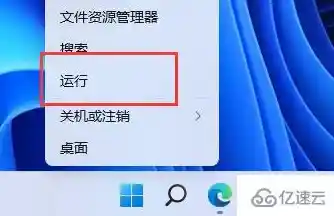
Win + R 键,输入“msconfig”并回车,在“服务”选项卡里,勾选“隐藏所有Microsoft服务”,然后点击“全部禁用”,切换到“启动”选项卡,点击“打开任务管理器”,将里面所有启动项都禁用,完成后重启电脑,如果此时鼠标延迟问题消失了,说明是某个后台程序在搞鬼,你可以再回到这里,每次重新启用一半的服务或启动项,然后重启测试,逐步缩小范围,直到找到罪魁祸首。
- 更新显卡驱动: 虽然说的是鼠标,但最终的显示是由显卡完成的,过时或损坏的显卡驱动也会导致整个系统包括鼠标的显示出现延迟,请使用NVIDIA GeForce Experience或AMD Adrenalin软件检查并更新到最新的显卡驱动。
最后的手段:系统修复
如果以上所有方法都尝试过后问题依旧,可能是Windows系统文件本身出现了损坏。
- 运行系统文件检查器: 在开始菜单搜索“cmd”或“命令提示符”,选择“以管理员身份运行”,在弹出的黑色窗口里,输入命令
sfc /scannow 然后回车,这个命令会扫描并尝试修复受损的系统文件。
- 考虑系统还原或重置: 如果问题是在你安装了某个更新或软件后突然出现的,可以尝试使用“系统还原”功能恢复到之前的一个正常时间点,如果所有办法都用尽了,作为最后的选择,可以考虑“重置此电脑”,这会保留你的个人文件但重新安装Windows系统,通常能解决绝大多数棘手的系统问题。
希望这些步骤能帮你找到问题所在并解决鼠标延迟的烦恼,排查过程可能需要一点耐心,从最简单的开始,一步步来,总能找到原因的。