
你需要明白,Windows 11 任务栏的颜色并不是一个可以像换衣服一样直接单独设置的选项,它的颜色深度主要是由两个东西决定的:你选择的 Windows 主题模式(深色或浅色),以及一个叫做“个性化”设置里的“颜色”选项,我们想要白色的任务栏,其实就是要把这两个地方都调整到偏向“浅色”和“明亮”的状态,下面我一步一步带你操作,非常简单。
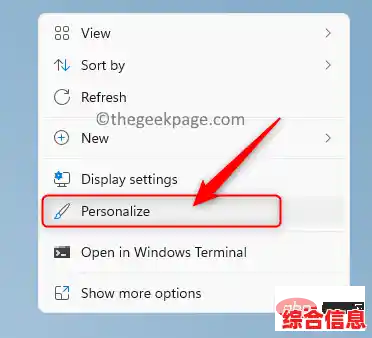
第一步,也是最关键的一步,就是打开系统的“设置”,方法有很多种,你习惯用哪种就用哪种,最直接的方法是直接用鼠标右键点击桌面空白的地方,就是不在任何图标上的地方点一下右键,然后在弹出来的菜单里,选择最下面的“个性化”,点进去之后,你就来到了可以给电脑“换皮肤”的总控制台。
第二步,在“个性化”设置页面的左边,你会看到一竖排的选项,背景”、“颜色”、“锁屏界面”等等,我们现在要点的就是“背景”这个选项,点开“背景”之后,右边会出现关于桌面壁纸的设置,你需要把“个性化设置背景”这一项改成“图片”,你可以选一张你喜欢的纯色浅色壁纸,或者干脆就用系统自带的那些亮色的壁纸,为什么先要设置壁纸呢?因为后面有一个重要的设置和壁纸的颜色有关,先设好会方便一些,你也可以先不管壁纸,等最后全部设好再看效果。
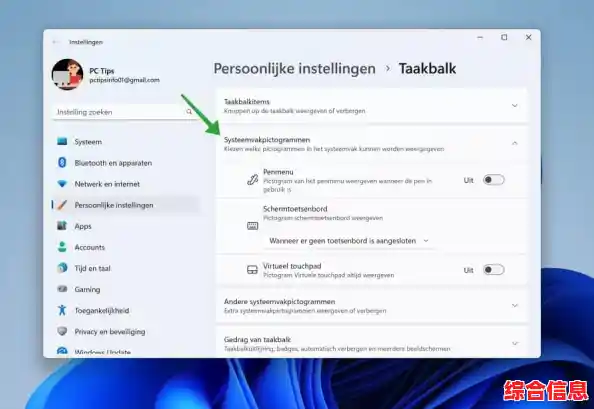
第三步,回到左边那排选项,这次我们点击“颜色”,这里就是决定包括任务栏在内很多地方颜色的核心区域了,进来之后,你会看到几个选项,第一个是“选择模式”,这里通常有三个选择:“深色”、“浅色”和“自定义”,为了得到白色的任务栏,我们最省事的方法就是直接把这里选成“浅色”,你点一下“浅色”,看看你的任务栏,是不是立刻就变成白色的了?非常快。
有时候你可能希望桌面其他部分保持深色,只想让任务栏变白,或者你觉得这个白色太刺眼了,想换一种淡淡的米白色或者别的什么颜色,这时候,我们就要用到下面的选项了,你把“选择模式”改成“自定义”,改成自定义之后,会出现两个下拉菜单,一个是“选择默认 Windows 模式”,另一个是“选择默认应用模式”,想让任务栏变白,你需要把“选择默认 Windows 模式”这一项设置为“浅色”,这个“Windows 模式”控制的就是任务栏、开始菜单、文件资源管理器这些系统界面的颜色,而“应用模式”你可以根据喜好选择“深色”或“浅色”,它决定的是你打开记事本、设置等应用窗口内部的颜色,这样设置,你就可以实现任务栏是白色的,但你打开的应用窗口内部可以是深色的,保护眼睛。
第四步,在“颜色”设置页面再往下看,你会看到一个“强调色”的选项,这个颜色就是你鼠标滑过、点击按钮时出现的那种高亮颜色,在它的下面,有一个非常重要的开关,叫做“在以下区域显示强调色”,你一定要把这个开关打开,然后确保它下面的两个复选框都是打勾的状态,一个是“开始菜单、任务栏和操作中心”,另一个是“标题栏和窗口边框”,尤其是第一个,必须勾选,勾选之后,你会发现你的白色任务栏上,比如开始按钮周围,或者正在运行的程序图标下面,会有一道淡淡的你选择的“强调色”作为点缀,这样看起来就不会那么单调,更有层次感。
第五步,如果你还想更进一步,让任务栏的颜色和你桌面壁纸的颜色更搭配,你可以在“强调色”设置的最上方,找到一个选项叫“从我的背景自动选取强调色”,你可以把这个开关打开,打开之后,Windows 会自动从你当前设置的桌面壁纸中提取一个主色调,并把它设置为你的强调色,这样,你的任务栏的白色背景配上从壁纸里取出来的颜色作为点缀,整体看起来会非常和谐统一。
基本上,通过以上这五步,你的任务栏肯定就已经是白色的了,你可以随时回到“个性化”->“颜色”这里,微调“强调色”或者切换“浅色”和“自定义”模式,直到找到你最满意的那一种白色效果,如果调整之后觉得不喜欢,想恢复原样,也很简单,只要把“选择模式”改回“深色”就可以了,整个过程不需要你安装任何额外的软件,用的全是 Windows 11 系统自带的设置功能,既安全又方便,希望这个详细的步骤能帮你轻松地把任务栏变成你喜欢的白色。