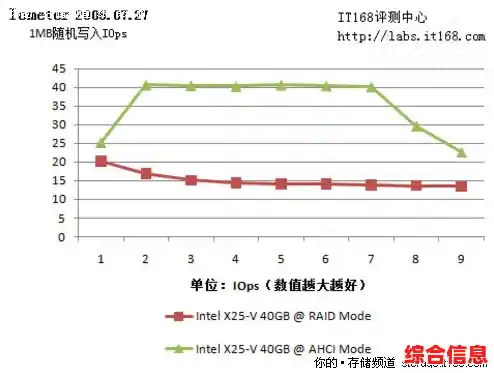
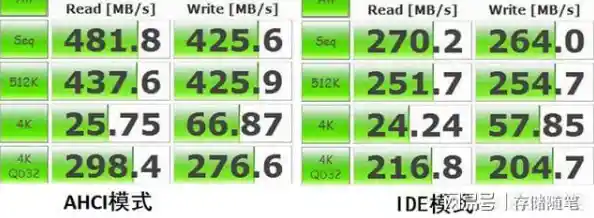
你得知道你的电脑硬盘是怎么和电脑主板“对话”的,在以前,电脑硬盘大多使用一种叫IDE的模式,这个模式比较老,就像一条单车道,数据排着队一个一个走,速度慢,效率也低,而AHCI模式则像是一条多车道的高速公路,允许数据同时进行多个传输任务,还能支持一些高级功能,比如热插拔(就是不用关机也能插拔硬盘),开启AHCI模式,本质上就是给你的硬盘数据流从“乡间小路”升级到“高速公路”,这样硬盘的读写速度自然会变快,电脑打开软件、加载系统也会感觉更迅捷。
这里有一个非常重要的警告,你必须先看清楚再操作:这个操作最好是在安装操作系统之前进行,如果你已经在使用Windows系统(比如Win10或Win11),并且系统是在默认的IDE模式下安装的,那么直接去主板设置里把IDE改成AHCI,下一次开机时,Windows会因为找不到预期的硬盘控制器而无法启动,直接蓝屏给你看。
我们的指南分为两种情况:一种是给还没安装系统的新电脑或者你准备重装系统的;另一种是给已经在用Windows,但想无损开启AHCI的。
全新安装操作系统(最简单、最推荐)
这是最省事、最没风险的方法,如果你正准备给自己的电脑重装系统,或者组装了一台新电脑,那么步骤如下:
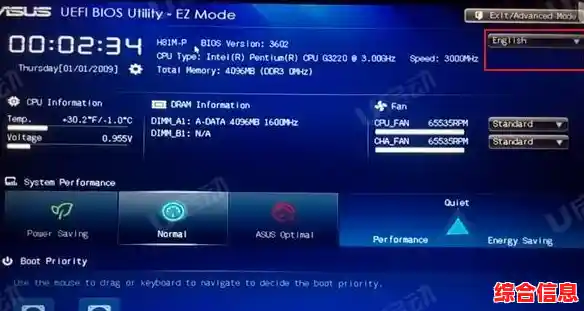
- 开机进入BIOS/UEFI设置界面。 开机后,在品牌logo出现的瞬间,快速连续按特定的键,这个键因电脑品牌而异,常见的有Delete键、F2键、F12键或Esc键,如果你不确定,可以快速轮流按这几个键,或者上网搜一下你的电脑型号怎么进BIOS。
- 寻找存储设备设置选项。 进入BIOS界面后,由于界面五花八门,你需要耐心找一找,通常会藏在“Advanced”(高级)、“Integrated Peripherals”(集成外设)、“Storage”(存储)或“Configuration”(配置)这类菜单下面,你要找的设置名称可能是“SATA Mode”(SATA模式)、“SATA Configuration”或“AHCI Mode”。
- 更改模式为AHCI。 找到后,用键盘方向键选中它,按Enter键,在弹出的小菜单里,选择“AHCI”。
- 保存并退出。 一般是按F10键,会弹出一个对话框问你是否保存设置并退出,选择“Yes”,电脑会自动重启。
- 安装Windows系统。 重启后,用你的U盘或光盘启动Windows安装程序,然后正常安装系统即可,这样安装好的系统,从一出生就工作在了AHCI高速模式下,性能得到最佳发挥。
已安装Windows的系统,想无损开启AHCI(需要小心操作)
如果你的Windows已经用了一段时间,现在想开启AHCI又不想重装系统,就需要先在系统里打个“预防针”,告诉Windows下次启动时要换一种模式了,以Windows 10和11为例:
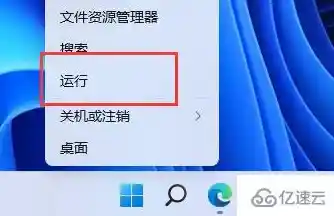
- 以管理员身份运行命令提示符。 在开始菜单上点右键,选择“Windows PowerShell(管理员)”或“命令提示符(管理员)”。
- 输入一个关键命令。 在打开的黑色窗口里,一字不差地输入以下命令,然后按回车:
bcdedit /set {current} safeboot minimal
如果看到“操作成功完成”的提示,就说明成功了。
- 重启电脑并进入BIOS。 现在可以重启电脑了,在重启过程中,像情况一里说的那样,快速按键进入BIOS设置界面。
- 在BIOS中更改SATA模式为AHCI。 和情况一的步骤2、3一模一样,找到SATA模式的选项,把它从IDE或RAID改成AHCI。
- 保存BIOS设置并重启。 按F10保存退出,这次重启,电脑会自动进入安全模式。
- 再次以管理员身份打开命令提示符。 进入安全模式桌面后,再次打开管理员命令提示符。
- 输入解除安全模式的命令。 输入以下命令并按回车:
bcdedit /deletevalue {current} safeboot
同样,看到成功提示即可。
- 最后重启电脑。 这次正常重启后,你就会进入正常的Windows桌面,并且硬盘已经运行在AHCI模式下了,你可以打开“设备管理器”,展开“IDE ATA/ATAPI控制器”一项,如果看到“标准SATA AHCI控制器”或类似字样,就说明开启成功了。
完成开启后,你可能会感觉到一些变化,比如开机速度有细微提升,或者打开大型软件、拷贝大文件时比以前快了一些,这种提升对于固态硬盘尤其明显,因为SSD本身速度就快,更需要AHCI这种高效通道来充分发挥性能,虽然它不会让你的电脑有脱胎换骨的变化,但这种不花钱就能获得的性能优化,还是值得花几分钟时间去做的,最重要的是,整个过程只要你按照步骤谨慎操作,特别是对于已装系统的情况,风险是完全可以控制的。