
你是不是总觉得家里的Wi-Fi有点“人来人往”,网速时快时慢,或者单纯觉得那个用了好多年的密码该换换了?修改路由器密码,听起来好像很技术,但其实就像给自家大门换把新锁一样简单,今天我们就来一步步把它搞定,让你轻松成为家里的“网络安全卫士”。
最重要的一步,找到你的路由器,它通常是一个方方正正的小盒子,有几根天线,上面可能会写着TP-Link、华为、小米之类的品牌名,找到它之后,看看它的屁股(背面或底部),那里贴着一张非常重要的“身份证”标签。
这张标签上藏着三个关键信息:

168.1.1 或 168.0.1,也可能是一个网址。admin。admin 或者直接是空的。拿张纸把它们记下来,或者直接用手机拍张照,好了,钥匙找到了,我们现在去开门。
你需要一台连接着这个Wi-Fi的设备,手机、电脑、平板都可以,用网线连着路由器就更好了,打开你常用的浏览器(比如Chrome、Safari、Edge等),在顶部的地址栏里输入刚才记下的那个“管理地址”(注意,不是搜索框),然后按回车。
这时,浏览器会弹出一个登录框,让你输入用户名和密码,就把刚才从路由器标签上看到的默认用户名和密码填进去,如果提示错误,有可能是之前被人改过,别急,我们可以用“终极大招”——找到路由器上的一个小孔,旁边写着“Reset”,在路由器通电的情况下,用卡针或牙签长按里面的按钮大约10秒钟,看到所有指示灯一起闪烁一下再熄灭又重新亮起,就说明重置成功了,这时,路由器的所有设置(包括Wi-Fi密码)都恢复到了出厂状态,你就可以用标签上的默认密码登录了,不过要注意,重置后你家的Wi-Fi会暂时断开,需要重新连接。

成功登录后,你就进入了路由器的“管理后台”,这里可能看起来有点复杂,但别慌,我们目标明确,你需要找到类似“无线设置”、“Wi-Fi设置”或“网络设置”这样的选项,点进去,你就能看到你当前Wi-Fi的名称(SSID)和密码了。
就是最关键的一步:修改密码,在“无线密码”或“WPA-PSK密码”的框里,删掉旧的密码,输入一个你自己设定的、全新的、足够强大的密码。
什么样的密码才算强大呢?记住几点:
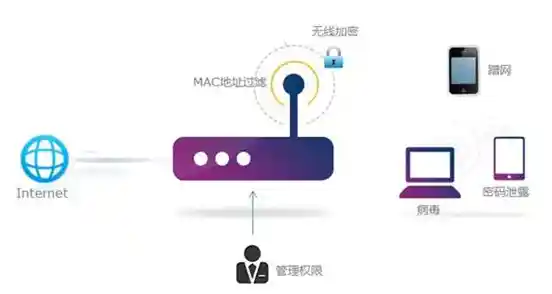
jiayou123,可以改成Jia@2024You!。YlDBwDx1n!。输入新密码后,认真检查一遍,然后果断点击“保存”或“应用”按钮,路由器可能会重启一下,这个过程大概需要一分钟。
重启完成后,你刚才用来操作的设备肯定会断网,别紧张,这是正常的!因为大门锁换了,你需要用新钥匙才能进,在你的设备上,找到你家的Wi-Fi名称,点击连接,这时它会提示你输入密码,把你刚刚设置的那个全新的、强大的密码输进去,就能重新连上网了,记得,家里所有之前连过这个Wi-Fi的手机、电脑、电视等设备,都需要用新密码重新连接一次。
你看,整个过程是不是并没有想象中那么难?就像换门锁一样,步骤清晰,操作简单,定期修改路由器密码,是保护家庭网络安全最基础、也最有效的一道防线,它能防止邻居“蹭网”拖慢你的网速,更能将那些不怀好意的陌生人挡在你的家庭网络之外,保护你所有联网设备(比如家里的智能摄像头、你的手机银行信息)的安全。
花上十分钟,完成这个小任务,你家的网络环境就会安全一大截,现在就去试试吧,享受一下掌控自家网络安全的成就感!