
笔记本鼠标没反应,先别急着生气,也别想着马上拿去修店花冤枉钱,很多时候问题出在一些你自己就能搞定的小地方,跟着我下面说的步骤,一步步来检查,绝大多数情况都能自己解决。
第一步:最直接的检查,先从鼠标本身和USB口开始
有时候可能就是最简单的接触不良,先把鼠标的USB接收器从笔记本上拔下来,看看插头是不是有灰尘或者氧化了,用干布或者纸巾轻轻擦一擦,换一个USB口重新插回去,最好是换一个离你现在用的口远一点的,比如你原来插在左边,现在就换到右边试试,因为有时候某个USB口可能因为长期使用或者物理损坏出了问题。
如果你的鼠标是有线鼠标,检查一下连接线,看看有没有明显的折损或者被压扁的地方,如果是无线鼠标,最关键的一步来了:检查电池,这是无线鼠标最常见的“杀手”,别以为新买的电池就一定有电,说不定是库存太久的劣质电池,直接把电池换成全新的,或者确保充电鼠标已经充满了电,还有,无线鼠标一般有个电源开关,确认一下是不是不小心被关掉了。
第二步:让电脑重新认一下这个“家伙”
很多时候,笔记本只是暂时“懵了”,没识别到鼠标,我们让它重新识别一下就好。
一个很有效的方法是重启电脑,别小看重启,它能解决一大半的疑难杂症,重启的过程中,电脑会重新加载所有驱动和识别外接设备,鼠标很可能就这么恢复了。
如果不想重启,还有个更直接的方法:强制让硬件设备刷新,在键盘上同时按下 Windows 键和 X 键,然后在弹出的菜单里选择“设备管理器”,在设备管理器里,找到“鼠标和其他指针设备”这一项,点开它,你会看到下面有设备列表,在你那个鼠标设备上点击鼠标右键(这时候需要用键盘的Tab键和方向键切换,或者如果你有触摸板的话用触摸板),选择“卸载设备”,别怕,卸载后系统会提示你重启,你照着做就行,重启后,电脑会自动重新安装这个鼠标的驱动,相当于让它重新“认识”了一次鼠标。
第三步:给鼠标的“管家”更新或重装一下
如果重新识别还不行,那可能是管理鼠标的“管家”——驱动程序出了问题,我们得处理一下驱动。
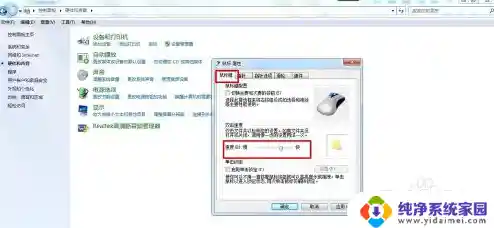
回到刚才的“设备管理器”,在“鼠标和其他指针设备”那里,右键点击你的鼠标设备,这次选择“更新驱动程序”,先让系统自动搜索一下,看有没有更新的驱动可以安装。
如果自动更新没用,我们就来个彻底的,还是右键点击鼠标设备,选择“卸载设备”,这次在卸载时,如果对话框里有“删除此设备的驱动程序软件”这个选项,给它打上勾,然后再卸载,这样能更干净地清除旧驱动,卸载完成后,再次重启电脑,重启后,系统会像发现新硬件一样,自动寻找并安装最基础的鼠标驱动,这个基础驱动通常兼容性最好。
还有一个地方值得一看:在设备管理器里,还有一个叫“通用串行总线控制器”的选项,点开它,下面会有一堆“USB根集线器”之类的项目,在这些项目上逐个右键点击,选择“禁用设备”,然后再“启用设备”,这个过程能刷新USB端口的状态,有时也能解决鼠标无响应的问题。
第四步:检查是不是系统设置“捣的鬼”
如果硬件和驱动都没问题,那就要看看是不是系统里的设置不小心被更改了。
点击屏幕左下角的“开始”菜单,选择“设置”(那个齿轮图标),然后进入“设备”,再选择“鼠标”,检查一下“主按钮”是设置为“左”还是“右”,别不小心设反了,也看看“滚动”等相关设置是不是正常。
要检查一下触摸板,有时候触摸板的驱动或设置异常,会间接影响到外接鼠标,同样在“设置” -> “设备” -> “触摸板”里,可以尝试关闭触摸板再打开,或者更新触摸板的驱动程序。
第五步:最后的排查,排除大环境的干扰
如果以上所有步骤都试过了,鼠标还是不动,我们就要把问题想得更广一些。
病毒或恶意软件:运行一下电脑上的杀毒软件,进行一次全盘扫描,虽然可能性不大,但排除一下总没坏处。
系统冲突:想想鼠标出问题前,你有没有安装过什么新软件或者更新过系统?有时候新装的应用会与鼠标驱动冲突,可以尝试在“控制面板”的“程序和功能”里,按时间排序,卸载最近安装的软件,看看问题是否解决。
终极测试:找一个其他电脑上确认好用的鼠标,插到你的笔记本上,如果这个好鼠标在你电脑上能用,那就说明是你原来那个鼠标本身硬件坏了,如果好鼠标在你的笔记本上也不能用,那问题就肯定出在你的笔记本本身(比如USB接口物理损坏或主板问题),这时候再考虑送修也不迟。
解决问题最关键的是耐心,一步一步来,从最简单、最可能的原因开始排除,希望你的鼠标能尽快恢复活力!