电脑录屏全攻略:一步步教你成为屏幕录制高手
你是不是遇到过这种情况:想给爸妈演示怎么用电脑上的一个功能,电话里说了半天他们也搞不明白;或者打游戏时打出了一个超神的精彩瞬间,想立刻保存下来分享给朋友;又或者是老师布置了一个需要录制软件操作过程的作业?
这时候,学会电脑录屏就太有用了,别觉得这是个多复杂的技术活,其实特别简单,今天我就用最直白的话,告诉你从零开始怎么录屏,不管你是用Windows电脑还是苹果电脑。
第一步:别急着找软件,先看看你电脑自带的“隐藏技能”!
很多人一上来就去下载各种录屏软件,其实完全没必要,你的电脑系统里很可能已经自带了好用的录屏工具,而且完全免费。
如果你用的是Windows电脑(特别是Windows 10或11):
请记住一个快捷键:Win + G,对,就是键盘上那个像窗户一样的Windows标志键,再加上字母G。
- 在任何时候,同时按下这两个键,屏幕上会弹出一个叫做“Xbox Game Bar”的界面,别被“游戏”两个字骗了,它啥都能录,不只是游戏。
- 界面左上角会有一个小圆点,旁边可能写着“录制”或者有一个麦克风的图标,你点击那个小圆点,它就会开始倒计时(通常是3秒),然后你的屏幕就被录下来了!
- 录制过程中,屏幕上方会有一个小工具栏,你可以随时点击暂停或停止,点击停止后,你录好的视频会自动保存下来。
- 怎么找到录好的视频?很简单,在“Xbox Game Bar”界面里,点那个“查看我的捕获内容”(像个小图库的图标),它就会直接打开保存视频的文件夹,通常路径是“此电脑 > 视频 > 捕获”。
小提示:在开始录制前,你可以检查一下右上角的麦克风图标是不是开着,如果你需要一边录屏一边说话讲解,就确保麦克风是开启状态;如果只想录电脑本身的声音(比如视频播放声),就把它关掉。
如果你用的是苹果电脑(Mac):
苹果自带的录屏功能更强大,也更直观。
- 请记住这个快捷键:Shift + Command + 5,同时按下这仨键,屏幕底部会弹出一个小巧的控制条。
- 这个控制条功能很全:你可以选择是录制整个屏幕,还是只录制你用鼠标划出来的一部分区域,甚至还可以选择是录制屏幕,还是同时录制屏幕和你摄像头里的人像(画中画效果),这个功能做视频教程特别棒。
- 选好区域后,点击旁边的“录制”按钮就开始啦,录制时,屏幕右上角会有一个小小的停止按钮,点一下录制就结束。
- 录好的视频会自动以一个缩略图的形式出现在屏幕的右下角,你点击一下就能快速预览,如果满意,直接把它拖到桌面上或者任何文件夹里就保存好了。
第二步:当你需要更强大的功能时,再考虑这些免费软件
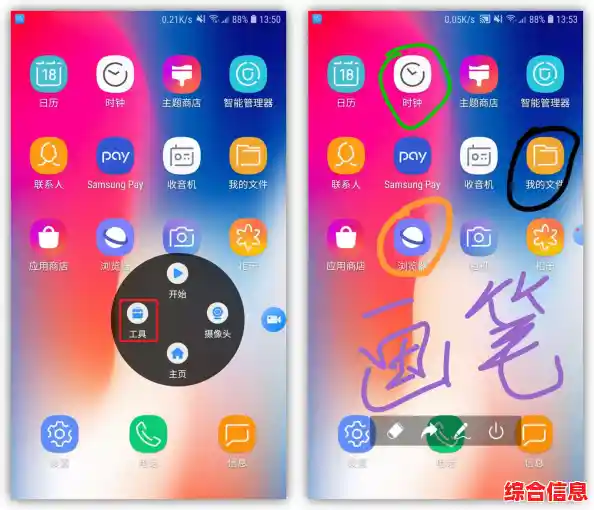
系统自带的工具虽然方便,但功能比较基础,如果你需要更复杂的效果,比如在视频上画图、加箭头、打字、做后期剪辑等,那就需要请出更专业的免费软件了。
这里我强烈推荐一个叫 OBS Studio 的软件,它可能是全世界最受欢迎的免费录屏和直播软件,功能超级强大,而且完全免费。
- 下载安装:你去它的官网(直接百度搜索“OBS”就能找到)下载,安装过程很简单,一直点“下一步”就行。
- 基本设置:第一次打开OBS可能会觉得界面有点复杂,别怕,我们只用到最核心的功能,它主要就两个部分:场景和来源,你可以把“场景”理解成一个舞台,把“来源”理解成舞台上的演员。
- 开始录制:
- 在“来源”框的下方,点击那个“+”号,选择“显示器捕获”,这样,你的整个屏幕就成了一个“演员”,登上了“舞台”。
- 看到界面右下角那个大大的“开始录制”按钮了吗?点它!你的录屏就开始了,结束就点“停止录制”。
- 视频默认会保存在你的“视频”文件夹里。
OBS的好处是,你还可以添加很多个“来源”,比如同时捕获屏幕、摄像头画面、某个特定的软件窗口,甚至播放一张图片作为背景,你可以慢慢研究,但仅仅是“显示器捕获”这一项,已经能满足你90%的录屏需求了。
第三步:录屏前,别忘了这些小细节
- 清理桌面:开始前,把桌面上不想让别人看到的私人文件、凌乱的窗口都整理一下,给你的电脑桌面“化个妆”,让画面看起来清爽整洁。
- 关闭无关通知:把微信、QQ等软件的消息通知暂时关掉,不然正录到关键地方,突然弹出个聊天窗口,就太尴尬了。
- 准备好讲解稿:如果你需要配音讲解,最好提前打个腹稿或者写个简单的提纲,避免录制时卡壳。
- 试录一小段:正式录制前,先录个10秒钟,然后回放一下,听听声音清不清楚,画面流不流畅,这个习惯能帮你避免辛辛苦苦录了半小时,最后发现没录上声音的悲剧。
好了,从利用系统自带工具到使用进阶免费软件,这套流程下来,你已经完全可以应对各种录屏需求了,录屏就是个熟练工,多试几次你就会发现一点都不难,就打开你的电脑,随便按一下我说的那些快捷键,开始你的第一次录屏体验吧!