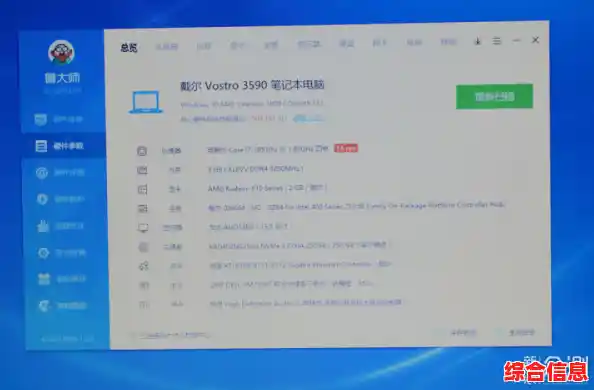

想要下载 Windows 11 原版系统,最安全、最可靠的方法就是通过微软的官方网站,其他任何第三方网站提供的下载链接,即使声称是原版,也存在着被植入恶意软件、捆绑不需要的软件或者系统本身被修改的风险,为了确保你下载到的是纯净、无毒的 Windows 11,请严格遵循以下步骤。
你需要准备一个容量至少为 8GB 的 U 盘,这个 U 盘会被清空,用来制作系统安装盘,所以请确保里面没有重要文件,确保你的电脑已经连接到互联网,并且有稳定的电源供应,如果是笔记本电脑,最好插上电源,以免制作过程中断电。
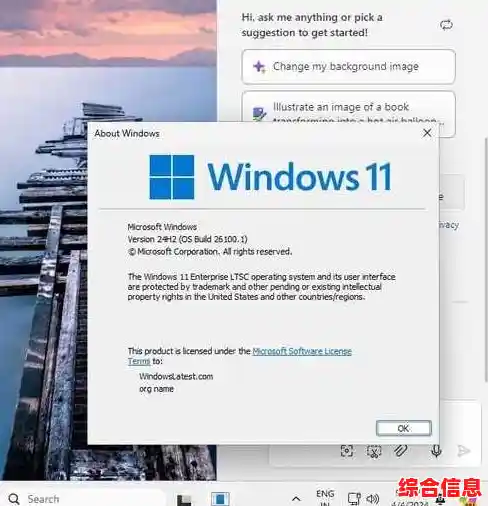
第一步,访问微软官方下载页面,打开你的浏览器,直接访问微软官方的 Windows 11 下载页面,你可以在搜索引擎中搜索“下载 Windows 11”之类的关键词,但一定要认准网址是微软的官方网站,通常是以 microsoft.com 在页面上,你会看到几个选项,我们需要的是“创建 Windows 11 安装媒体”这个工具,点击“立即下载”按钮,下载一个名为“MediaCreationTool.exe”的小工具,这个工具大小不大,下载起来很快。
第二步,运行媒体创建工具,找到你刚刚下载的 MediaCreationTool.exe 文件,双击运行它,可能会弹出用户账户控制的窗口,询问你是否允许此应用对你的设备进行更改,这里需要选择“是”,工具会进行一些准备工作,然后会出现许可条款的页面,阅读后点击“接受”。
第三步,选择语言和版本,这时,工具会提示你选择要使用的选项,通常我们保持默认的“为另一台电脑创建安装媒体”即可,然后点击“下一步”,在下一个页面,你可以选择语言、版本和体系结构,对于大多数用户来说,可以直接取消勾选“对这台电脑使用推荐的选项”,然后手动选择,语言选择“中文(简体)”,版本选择“Windows 11”,体系结构选择“64位”,如果你不确定,保持默认的推荐选项也是完全没问题的,然后继续点击“下一步”。
第四步,选择要使用的介质,这里有两个选项:“U 盘”和“ISO 文件”,为了制作启动U盘,我们选择“U 盘”,确保你的 U 盘已经插入电脑,然后在驱动器列表中选择你的 U 盘,点击“下一步”,这时,工具就会开始下载 Windows 11 系统文件,并将其直接写入你的 U 盘,这个过程需要一些时间,具体取决于你的网速和 U 盘速度,请耐心等待,当进度条显示完成后,你的 Windows 11 原版系统安装 U 盘就制作好了,工具会提示“你的 U 盘已准备就绪”,点击“完成”即可。
你已经拥有了一个绝对安全、来自官方的 Windows 11 安装盘,但工作还没有完全结束,为了确保万无一失,我们还需要进行最后一步,也是至关重要的一步:验证文件的完整性。
文件在下载或写入 U 盘的过程中,有极小的概率因网络波动或硬件问题出现错误,如果使用了损坏的文件安装系统,可能会导致安装失败或系统不稳定,微软提供了一种叫做“哈希值”的验证方法,你可以把它理解为文件的“数字指纹”,每个正确的文件都有一个独一无二的哈希值。
要验证你下载的文件,你需要先获取微软官方公布的 Windows 11 镜像的正确哈希值,你可以通过搜索“Windows 11 SHA-256 hash”等关键词来找到微软官方或可靠技术网站发布的最新哈希值列表,你需要一个工具来计算你下载的 ISO 文件或 U 盘中文件的哈希值,如果你下载的是 ISO 文件,可以直接计算该文件的哈希值,如果你制作的是 U 盘,U 盘里会有一个最大的文件,通常是 sources/install.wim 或 sources/install.esd,计算这个文件的哈希值。
在 Windows 10 或 Windows 11 系统中,你可以使用自带的 PowerShell 工具来计算,右键点击开始菜单,选择“Windows PowerShell(管理员)”,在弹出的窗口中,输入命令 Get-FileHash [文件路径] | Format-List,将 [文件路径] 替换为你 ISO 文件或者 U 盘中那个大文件的完整路径,系统会计算并显示一长串字符,这就是该文件的哈希值,将你计算出的哈希值与微软官方公布的哈希值进行比对,如果两者完全一致,哪怕一个字母、一个数字都不差,那么就恭喜你,你下载的 Windows 11 系统镜像百分之百是完整且未经篡改的原版文件,如果不一样,则说明文件可能已损坏或被修改,你需要重新下载和制作安装盘。
通过以上从官网下载到最终验证的完整流程,你就能确保自己获得的是一个安全、高效、纯净的 Windows 11 原版系统,为后续的顺利安装打下最坚实的基础。