在电脑上简单地右键点击硬盘选择“格式化”,或者仅仅删除分区,并不能真正彻底地清除数据,这种方式只是让操作系统“看不见”这些文件,标记这块空间可以被新数据覆盖,但通过一些专业的数据恢复软件,有很大几率可以找回旧数据,如果您是要卖掉电脑、处理旧硬盘,或者硬盘感染了顽固病毒,这种简单格式化是不够的,下面将根据您的需求,介绍从简单到彻底的不同方法。
第一步:备份重要数据
在进行任何格式化操作之前,这是最重要的一步,请务必检查硬盘中是否有您还需要的照片、文档、工作资料等,将它们复制到另一个健康的硬盘、U盘或云盘上,格式化过程是不可逆的,一旦开始,数据就很难再找回来了。
第二步:选择适合的格式化方法
根据您的目的,选择以下一种方法:
硬盘继续自己使用,只是想清空并重装系统
如果您只是想给电脑“恢复出厂设置”,或者清理C盘重新开始,最有效的方法是使用操作系统自带的安装工具或恢复功能。
-
使用Windows系统重置功能(最简单):
- 对于Windows 10或11用户,可以打开“设置” -> “系统” -> “恢复”。
- 你会看到“重置此电脑”的选项,点击“初始化电脑”。
- 系统会给你两个选择:“保留我的文件”和“删除所有内容”,请务必选择“删除所有内容”。
- 它会询问“如何重新安装Windows?”通常建议选择“本地重新安装”。
- 还有一个重要选项:“数据擦除”,如果您的电脑之后还是自己用,可以选择“仅删除我的文件”,这个过程比较快,但如果您打算处理掉这台电脑,请务必选择“完全清理驱动器”,这个选项会花费数小时,但会通过覆盖数据来确保难以恢复,更安全。
- 之后,按照屏幕提示操作,电脑会自动完成格式化、清除数据和重新安装系统的全过程。
-
使用系统安装U盘(更彻底):
- 如果您有Windows系统的安装U盘,可以从U盘启动电脑。
- 在安装界面,当需要选择安装位置时,你会看到硬盘上的分区列表。
- 逐个选择每个分区,然后点击“删除”,这样会删除硬盘上所有分区,合并为一块完整的未分配空间。
- 然后选中这块“未分配空间”,直接点击“下一步”,安装程序会自动创建所需的分区并进行格式化,然后安装全新的系统,这种方法比系统重置更干净,能解决一些深层问题。
处理硬盘或电脑,需要确保数据无法被恢复
当您要卖掉硬盘、处理旧电脑或送给别人时,必须采用更安全的方法来防止数据泄露,上面提到的“完全清理驱动器”是一个选择,但如果您的系统已经无法启动,或者您处理的是单独的二手硬盘,就需要下面的工具。
-
使用磁盘管理工具进行安全擦除:
- 对于要处理的非系统盘(比如D盘、E盘,或者外接移动硬盘),可以采取安全擦除。
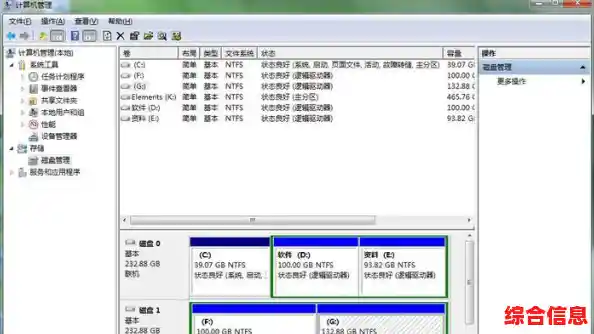
- 在Windows搜索框输入“创建并格式化硬盘分区”,打开“磁盘管理”工具。
- 找到您要处理的硬盘,右键点击它的每一个分区,选择“删除卷”,直到整个硬盘变为“未分配”状态。
- 右键点击这块未分配空间,选择“新建简单卷”,在格式化步骤中,不要直接点完成,取消勾选“快速格式化”,然后开始格式化。
- 执行一次“非快速格式化”,系统会在格式化过程中用零填充整个硬盘,这相当于进行了一次数据覆盖,能有效防止普通软件恢复数据,这个过程比较耗时,取决于硬盘大小。
-
使用第三方工具进行多次覆盖(最安全):
- 对于包含高度敏感信息的硬盘(如商业机密、财务记录),为了达到军事或金融级别的安全标准,建议使用专业的擦除软件。
- 这类软件(如DBAN等)可以对硬盘进行多次随机数据覆盖(例如3次、7次甚至35次),使得任何已知的数据恢复技术都无能为力。
- 这些软件通常需要您制作成可启动的U盘,然后从U盘启动电脑来运行,操作界面可能全是英文,但对于确保数据安全来说是最强大的方法,您可以在网上搜索“DBAN使用教程”来获取详细步骤。
重要提醒和总结
- 区分快速格式化和完全格式化:快速格式化几秒钟就完成,只是清空了文件索引,数据还在,完全格式化会扫描磁盘坏道并覆盖数据,更安全但更慢,在处理硬盘时,永远不要选快速格式化。
- 固态硬盘(SSD)的特殊性:以上多次覆盖的方法主要针对传统的机械硬盘,对于固态硬盘(SSD),由于其工作原理不同,最有效的方法是使用制造商提供的“安全擦除”工具(可以在品牌官网找到),或者在现代电脑的BIOS设置中寻找“Secure Erase”选项,这能直接通知固态硬盘主控清除所有数据,效率更高且对硬盘损耗更小。
- 操作前再次确认:无论用哪种方法,在点击“确定”或“开始”按钮前,请再次确认您已经备份了所有重要数据,并且选择了正确的硬盘,格式化错误的目标盘会带来灾难性后果。
希望这份详细的步骤能帮助您安全、放心地完成硬盘的格式化工作。