UltraISO高级功能详解:从入门到精通的实用指南手册
你可能已经知道UltraISO是个制作和编辑ISO镜像文件的工具,比如把一张光盘做成一个电脑上的镜像文件,或者把下载的ISO文件刻录到U盘里做成启动盘,但它的本事远不止这些,这本指南就是要带你看看那些藏在表面下的高级功能,让你真正玩转这个软件。
第一部分:不只是“打开”和“制作”——深入镜像内部
大多数人用UltraISO,就是点“文件”->“打开”一个ISO,或者点“制作光盘镜像”,但高级玩家会直接操作镜像文件内部。
当你打开一个ISO文件后,你会看到软件窗口分为左右两栏,右边就是镜像里的所有文件和文件夹,这里的神奇之处在于,你可以像在电脑里操作文件夹一样,直接对镜像内容进行增、删、改。
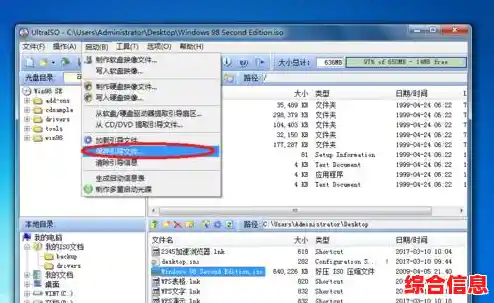
- 直接添加文件:想把一个重要的文档或一个小工具放进一个系统安装镜像里?不用重新制作整个镜像,直接从电脑桌面或文件夹里,把文件拖拽到UltraISO的右边窗口里,然后保存即可,软件会智能地更新镜像,非常方便。
- 删除和重命名:镜像里有不需要的垃圾文件?或者想给某个文件改个更清楚的名字?直接在里面删除或重命名就行,这在定制系统镜像时特别有用,比如你可以提前把不想安装的软件包从镜像里清理掉。
- 提取文件的技巧:从镜像里提取文件谁都会,但高级用法是“选择性提取”,你可以按住Ctrl键,点选多个不连续的文件或文件夹,然后一次性提取出来,效率极高。
第二部分:打造属于你的启动U盘——不仅仅是“写入”
把ISO写入U盘是核心功能,但里面的门道很多。
- 隐藏分区的高级玩法:在“写入硬盘镜像”的对话框里,有个“隐藏启动分区”的选项,这个功能非常实用,当你选择“隐藏”后,制作好的U盘在电脑上可能只显示一个很小的、看不到文件的分区,而大部分空间是“未分配”状态,这样做有两个好处:一是防止U盘被误格式化,病毒也不容易感染;二是可以最大化利用U盘空间,你之后可以把剩余空间分区出来当普通U盘用。
- 选择正确的写入方式:USB-HDD+、USB-ZIP+、USB-HDD+ v2……这些选项是不是看得头晕?
- USB-HDD+:这是最通用、兼容性最好的模式,绝大多数新老电脑都支持,无脑选这个成功率很高。
- USB-ZIP+:针对一些非常古老、只支持ZIP模式启动的电脑,现在基本用不上了。
- USB-HDD+ v2:这是HDD+的增强版,对于某些新型主板(特别是UEFI启动的)兼容性更好,如果你的HDD+模式启动失败,可以尝试这个。
- 秘诀:没有把握时,优先尝试USB-HDD+ v2,如果不行再换回USB-HDD+。
第三部分:从零开始构建镜像——创造者的工具
你甚至可以不用任何现成的光盘或镜像,完全从无到有创建一个全新的可启动ISO。
- 新建镜像:点击工具栏上的“新建”按钮,你会看到一个空的ISO框架。
- 设定引导文件:这是关键!点击“启动”菜单,选择“加载引导文件”,你需要准备一个合适的引导信息文件(通常是
.bin或.img文件),这个文件就像是镜像的“大脑”,告诉电脑如何从这个镜像启动,你可以从其他可启动光盘中提取,或者从网上下载各种系统的引导文件。
- :就像之前说的一样,把你想要放在这个启动盘里的所有文件和文件夹(比如操作系统文件、工具软件等)从左边拖到右边。
- 保存:保存为ISO文件,你就得到了一个完全自定义的可启动镜像,这对于制作一个集成了多种工具的万能维护盘特别有用。
第四部分:格式转换与整合——镜像的“翻译官”和“合并专家”
- 格式转换:UltraISO支持几乎所有常见的镜像格式,你可以轻松地把一个
.bin文件转换成标准的.iso,或者把.nrg(Nero格式)转换成.iso,以保证最好的兼容性,操作很简单:“工具”->“格式转换”,选择源文件和输出格式即可。
- 合并多个镜像:如果你有几个连续编号的镜像文件(比如
.iso, .i01, .i02),或者想把两张光盘的内容做到一个镜像里,可以使用“工具”菜单下的“合并ISO”功能,选择第一个文件,软件会自动识别并合并后续部分,生成一个完整的镜像。
第五部分:一些实用小技巧
- 设置ISO卷标:在保存镜像前,在左下角可以设置“卷标”,这就像是给镜像取个名字,当它被加载或刻录后,会显示为驱动器的名字,方便识别。
- 优化文件存储:在保存时,有一个“优化文件”的选项,勾选后,软件会重新排列镜像内的文件结构,有时能减小一点点体积,并可能提升一点读取速度。
UltraISO是一个小而强大的工具箱,从简单的编辑到复杂的自定义启动盘制作,掌握了这些高级功能,你就能更自如地管理和使用各种光盘镜像,无论是为了系统安装、数据备份还是软件测试,都能得心应手,多动手试一试,你会发现它的更多潜力。