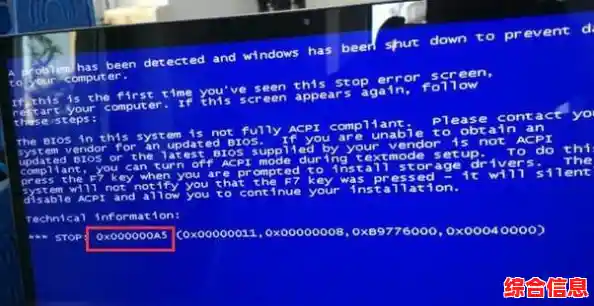
当你正专注于工作或娱乐时,电脑屏幕突然变成一片蓝色,并显示一串令人困惑的错误代码,其中0x0000007b是相当常见的一种,这个错误通常意味着Windows在启动过程中无法访问启动所需的硬盘驱动器,别担心,这个问题虽然烦人,但大多数情况下都可以通过一系列步骤来解决。
第一步:冷静判断,从最近的操作入手
回想一下在蓝屏出现之前,你对电脑做了什么,这是最关键的一步,能帮你快速定位问题。
- 你是否刚刚安装了新的硬件(比如加了内存条或换了硬盘)?
- 你是否更新了某个硬件的驱动程序(特别是硬盘或主板驱动)?
- 你是否调整了电脑的BIOS/UEFI设置?
- 这是否是一台刚组装好的新电脑,或者你刚把旧硬盘换到了一台新电脑上?
如果你的答案是“是”,那么解决方案可能很简单:撤销之前的操作,卸掉新硬件、回滚驱动程序或恢复BIOS默认设置。
第二步:进入安全模式,尝试基本修复
如果无法确定原因,或者电脑还能偶尔进入系统,我们优先尝试进入安全模式。
- 在开机时,等到Windows标志出现前,连续强制关机再开机,重复两到三次,系统会自动进入“自动修复”界面。
- 在修复界面,选择“高级选项” -> “疑难解答” -> “高级选项” -> “启动设置”,然后点击“重启”。
- 电脑重启后,会看到一个选项列表,按数字键“4”或“F4”进入安全模式。
在安全模式下,系统只加载最基础的驱动和程序,如果能成功进入,说明问题很可能出在某个驱动程序或软件上。
- 卸载最近安装的软件或驱动: 打开“控制面板”的程序和功能,按安装日期排序,卸载最近安装的可能有问题的软件,在设备管理器中,检查是否有带感叹号的设备,尝试卸载或回滚其驱动程序。
- 运行病毒扫描: 有时恶意软件也会导致此问题,用你的杀毒软件进行全盘扫描。
第三步:检查并修改BIOS/UEFI中的硬盘模式设置
这是解决0x0000007b错误最经典、最有效的方法之一,尤其是在重装系统或更换主板后。
- 重启电脑,在开机时连续按特定的键(通常是Del、F2、F12,具体看开机画面提示)进入BIOS/UEFI设置界面。
- 在BIOS中,找到与存储设备相关的设置选项,名称可能是“SATA Operation”、“Storage Options”、“AHCI Mode”等。
- 你会看到不同的模式,最常见的是“AHCI”和“RAID”或“IDE”。
- 如果你的电脑之前是正常的,突然出现蓝屏,可以尝试在“AHCI”和“IDE”之间切换(如果BIOS支持的话),保存设置并重启,从AHCI改为IDE,或者反之。
- 重要提示: 如果你刚重装了系统,或者换了主板,那么硬盘模式必须与安装系统时的模式一致,通常现代电脑都用AHCI模式,如果更改此设置后导致蓝屏,请改回原来的设置。
- 修改后,保存BIOS设置(通常是F10)并退出,看电脑能否正常启动。
第四步:使用Windows安装介质进行修复
如果以上方法都无效,你需要准备一个U盘启动盘(可以用微软官方的Media Creation Tool制作)。
- 将U盘插入电脑,从U盘启动。
- 在Windows安装界面,选择语言后,点击“修复计算机”。
- 进入高级选项,尝试以下工具:
- 启动修复: 这是首选,系统会自动检测并尝试修复启动问题。
- 命令提示符: 如果启动修复失败,可以尝试命令提示符,依次输入以下命令,每输完一条按回车:
bootrec /fixmbr (修复主引导记录)bootrec /fixboot (修复启动扇区)bootrec /scanos (扫描已安装的系统)bootrec /rebuildbcd (重建引导配置数据)
完成后重启电脑。
第五步:最后的检查与重装系统
如果连修复工具都无法解决问题,可能意味着硬盘本身出现了物理坏道,或者系统文件损坏严重。
- 检查硬盘健康: 你可以使用U盘启动盘中的命令提示符,运行
chkdsk C: /f /r命令(C是系统盘符)来检查和修复磁盘错误,这个过程很漫长。
- 备份数据并重装系统: 当所有方法都失败时,干净地重装Windows是最终的解决方案,在安装前,如果可能,尝试进入PE系统备份你的重要数据。
预防措施:避免0x0000007b蓝屏再次发生
解决问题固然重要,但防患于未然更好。
- 谨慎更新驱动: 尤其是主板和存储控制器驱动,不要盲目追求最新版,在更新前,最好去电脑制造商(品牌机)或主板制造商(组装机)的官网下载经过认证的稳定版驱动。
- 规范硬件改动: 添加或更换硬件(特别是硬盘)时,确保操作规范,并在改动前后注意BIOS中设置的匹配。
- 定期维护系统: 定期使用磁盘检查工具清理和整理硬盘,避免坏道的产生。
- 保持系统清洁: 安装软件时从官方渠道下载,避免安装来路不明的软件,定期查杀病毒,保持系统的稳定性。
- 重要数据勤备份: 无论电脑多么稳定,定期将重要文件备份到移动硬盘或云盘都是必须养成的习惯,这样即使遇到最坏的情况,你也不会遭受巨大损失。
希望这份详细的指南能帮助你彻底解决Windows 0x0000007b蓝屏故障,并让你的电脑运行得更加稳定。