
电脑显示器突然开始闪个不停,这事儿确实挺烦人的,看久了眼睛又酸又胀,工作也没法专心,别急着以为是显示器坏了要换新的,很多时候问题出在别的地方,自己动手就能解决,下面我就把可能导致闪烁的原因和对应的解决办法,一个一个捋清楚,你跟着步骤试试看。
最简单也最容易被忽略的一点,就是检查一下你的显示器电源线和视频连接线,这两根线要是没插紧,或者接口松动了,信号传输不稳定,屏幕就会闪,你先把显示器和主机都关掉,然后用手把电源线和视频线(比如HDMI线、DP线或者老式的VGA线)的两头都拔下来,再重新插紧一点,顺便看看线材有没有明显的破损,或者接口的针脚有没有弯掉、生锈,如果家里有备用的线,换一根试试是最直接的判断方法,可能就是这根小小的线缆在捣鬼。
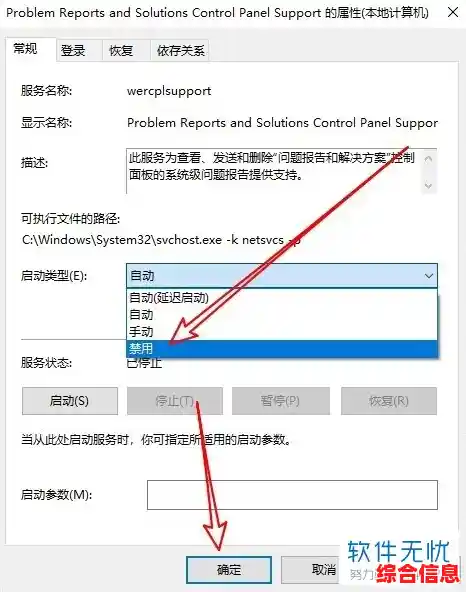
如果线缆没问题,那咱们就来看看电脑软件层面的设置,特别是屏幕的刷新率设置不对,是导致闪烁的一个常见原因,你可以用鼠标在电脑桌面空白的地方点一下右键,选择“显示设置”(或者“屏幕分辨率”),进去之后,往下拉找到“高级显示设置”或“显示器适配器属性”之类的选项,然后会看到一个“刷新率”的下拉菜单,现在的显示器至少支持60赫兹(Hz),好一点的能到144Hz甚至更高,你检查一下,看看当前选的刷新率是不是你的显示器支持的最高值?如果不是,就把它调到推荐的那个最高值,然后点“应用”,屏幕可能会黑一下再亮起来,你看看闪烁问题有没有消失,刷新率设得太低,就会感觉屏幕在闪。
一个超级重要的步骤就是更新你的显卡驱动程序,这个驱动就像是显卡和显示器之间的翻译官,翻译官要是没睡醒,传达信息就会出错,屏幕自然就表现异常,更新驱动的方法很简单:在Windows系统里,你可以在开始菜单上点右键,选择“设备管理器”,然后找到“显示适配器”,点开它,下面会显示你的显卡型号,在显卡名称上点右键,选择“更新驱动程序”,你可以先让它自动搜索,如果搜不到,就去你的电脑品牌(比如联想、戴尔)或者显卡品牌(比如英伟达NVIDIA、AMD)的官方网站上,根据你的电脑型号或显卡型号,下载最新的驱动程序来安装,装完之后,一定要重启电脑,这样新的驱动才会生效。
还有一个小细节,就是检查一下电源管理设置,无论是笔记本电脑还是台式机,系统为了省电,可能会在一些设置上“偷懒”,这有时也会影响到显示器,对于笔记本电脑,你可以点击右下角的电池图标,把电源模式从“省电”调到“最佳性能”或“平衡”试试,对于台式机,你可以进入系统的“电源选项”,选择“高性能”模式,这个改动排除了因为节能降频导致的显示异常。
如果你是在打开了某个特定的软件或游戏之后,屏幕才开始闪的,那问题很可能就出在这个程序本身,试试看把软件关了还闪不闪?如果不闪了,那就可以去网上搜一下这个软件的名字加上“显示器闪烁”的关键词,看看是不是软件的bug,或者有没有什么特殊的设置需要调整,比如一些老软件可能和新显卡的兼容性不好。
硬件方面,除了开头的线缆,显示器本身也可能是个排查点,有个很取巧的办法:把你的显示器接到另一台正常的电脑或者笔记本上试试,如果接上去还是闪,那基本可以确定是显示器本身的故障,可能是里面的背光灯管、电源板或者逻辑板出了问题,这种情况就需要联系售后或者找专业的维修师傅了,如果接上别的电脑完全不闪了,那问题就百分之百出在你原来的那台主机上。
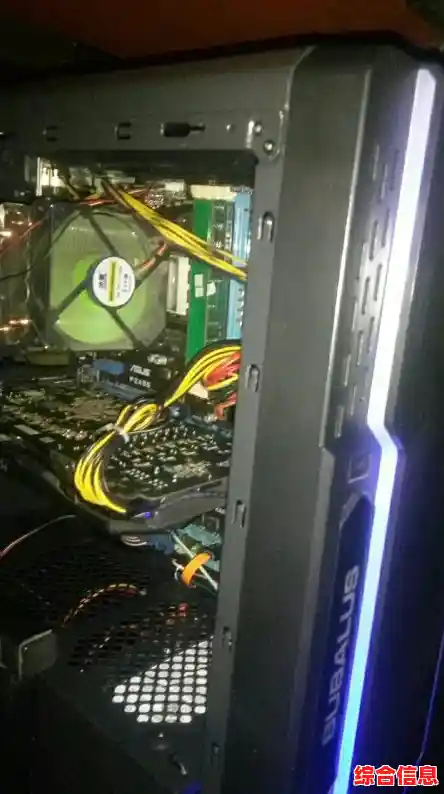
还有一些不那么常见但值得一试的检查,如果你的电脑主机里有两块显卡(比如CPU自带一个集成显卡,还有一块独立的显卡),你一定要确保显示器视频线是插在独立显卡的接口上,而不是主板的接口上,插错了地方也可能导致各种显示问题,如果你最近刚给电脑加了新的内存条或者换了什么硬件,也有可能是硬件冲突引起的,可以尝试先把新硬件拔掉,看看情况有没有改善。
显示器闪烁不用慌,从最简单的插拔线缆开始,再到调整软件设置、更新驱动,一步步排除下来,大部分问题都能自己搞定,这样既省了钱,也省了跑去维修店的麻烦,如果所有软方法都试遍了还是不行,那再考虑硬件送修也不迟,希望这些步骤能帮你解决烦恼!