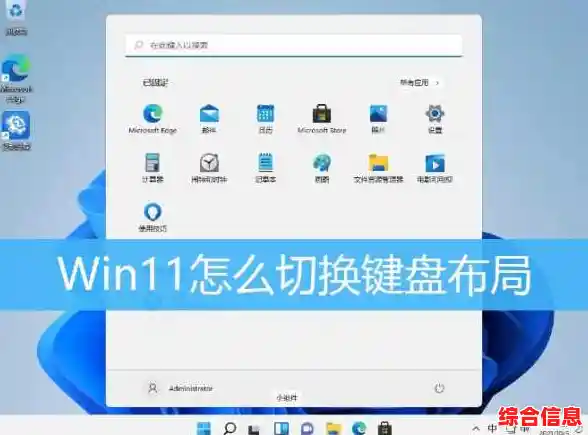

Windows 11 已经不再像 Windows 10 那样有一个明确的、叫做“平板模式”的开关了,微软在 Win11 中采用了更智能、更无缝的设计理念,将平板模式的体验直接融入了系统底层,我们的“切换”更多是指触发系统进入这种优化后的触控界面。
如何触发Win11的“平板模式”体验?
方法其实非常简单,主要依靠设备的硬件感应器。
最核心、最自动的方法:二合一设备的分离或翻转。
如果你的笔记本电脑是那种屏幕和键盘可以分离(如微软Surface Pro系列),或者可以360度翻转的(如联想Yoga系列),那么你完全不需要手动设置任何东西,当你把屏幕从键盘底座上取下,或者将屏幕翻转超过一定角度直到盖在键盘背后时,Win11 会自动检测到这个物理形态的变化,紧接着,你会注意到任务栏上的图标(比如右下角的通知中心、电量显示等)会变得间距更大,更方便手指点按,窗口的标题栏也会变得更宽,拖拽起来更容易,这就是系统已经为你切换到了优化后的触控界面。
手动调整的方法:如果没有自动感应,或者你想自定义。
不是所有带触控屏的笔记本都有二合一形态,或者有时候自动感应不太灵光,这时候我们可以手动进行设置。
当你开启这个选项后,系统界面就会立刻变得和自动触发的“平板模式”一样,元素间距变大,更适合手指操作,这个设置相当于手动告诉系统:“嘿,我现在主要想用手指来点你,你准备一下。”
除了界面布局,还有两个重要的手势需要知道:
在触控优化界面下,手势操作变得非常重要。
在什么情况下使用这种模式最合适呢?
理解了怎么切换,我们再聊聊什么时候该用它,这个“平板模式”的核心优势就在于简化交互、聚焦内容、便于持握。
阅读和浏览网页时。 当你靠在沙发或者躺在床上,想刷刷新闻网站、看看长篇文章、或者浏览社交媒体时,把笔记本当成一个大号平板会非常舒服,你可以单手或双手握着设备,像翻书一样用手指上下滑动页面,双击放大感兴趣的图片或文字,这种体验比用触控板或鼠标更直接、更放松。
演示和分享内容时。 在开会或者和朋友分享照片、PPT时,把屏幕立起来,或者直接拆下键盘拿在手里,指向屏幕上的内容进行讲解,会显得非常自然和方便,你可以直接用手指圈点重点,而不用一直坐在电脑前操作鼠标。
轻度娱乐和创作时。 比如用手写笔或手指在屏幕上随意涂鸦、记笔记、或者玩一些简单的触控游戏,在这种场景下,键盘反而是个累赘,隐藏键盘后,整个屏幕都是你的画布或操作区域,注意力更能集中在创作本身。
在空间有限的场合使用。 像是在拥挤的飞机或高铁小桌板上,可能没有足够的空间让你放平笔记本并舒适地使用键盘,这时,把设备当作平板竖起来持握,或者只用触控屏操作,就能在非常有限的空间内完成查看邮件、看视频等操作。
Win11的这种设计让你不用再纠结于“我到底该不该开平板模式”,而是让设备自己去适应你的使用姿势,当你需要键盘进行大量文字输入和精确操作时,它就是一台高效的笔记本电脑;当你放下键盘,想更随意地消费内容时,它又能无缝变身为一台强大的Windows平板,这种灵活性和连贯性,正是二合一设备搭配Win11系统的魅力所在,希望这些详细的解释能帮助你更好地使用你的设备。