
注意!Windows 11 不再支持第八代处理器,升级前请检查系统要求
你可能已经听说了,微软推出了新的Windows 11系统,界面看起来更漂亮,也宣传了不少新功能,很多人可能正摩拳擦掌,准备把自己的老电脑升级一下,体验一把新系统的感觉,这里有一个非常重要的消息,可能像一盆冷水浇下来:微软官方公布的Windows 11兼容处理器列表中,很多我们曾经觉得性能还不错的第八代英特尔处理器,竟然不在支持范围内!这意味着,如果你的电脑CPU是第八代的,你可能根本无法正常升级到Windows 11,或者即使强行安装了,也会遇到各种问题,甚至得不到微软的安全更新。
这听起来可能有点让人困惑和沮丧,毕竟,第八代处理器,比如像i5-8250U、i7-8550U这些,在很多人的笔记本电脑里还在勤勤恳恳地工作,处理日常办公、看视频、上网课都绰绰有余,感觉还远没到退休的时候,怎么突然之间,新的操作系统就不带它们玩了呢?这背后其实不是简单的“微软想让你换新电脑”这么简单(虽然也有这方面的商业考量),而是涉及到一些底层安全技术的硬性要求。
微软这次对Windows 11的硬件要求变得非常严格,其中最核心的一个门槛叫做“TPM 2.0”,你可以把它理解成电脑主板上的一个“安全芯片”,这个芯片的作用是给你的电脑提供硬件级别的安全保护,比如加密你的硬盘数据,保护你的登录密码和指纹信息,防止恶意软件从最底层攻击你的系统,Windows 11强制要求这个TPM 2.0芯片必须存在并且开启,否则安装程序会直接拒绝继续。
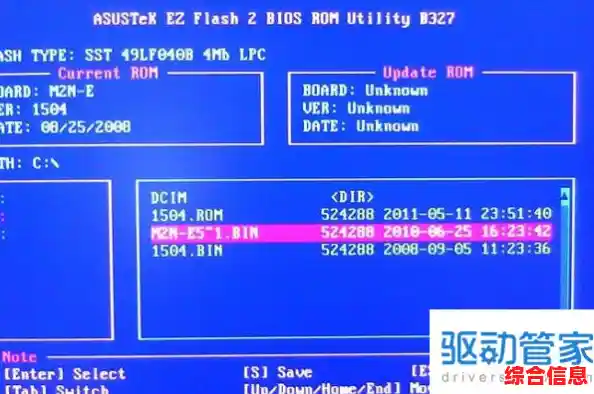
问题就出在这里,很多搭载第八代处理器的电脑,尤其是那些在2017年底到2019年间生产的笔记本电脑,虽然在硬件上可能支持TPM 2.0,但这个功能在出厂时默认是关闭的,或者有些经济型型号甚至直接省略了这个芯片,用户需要自己进入一个叫做BIOS的复杂设置界面,手动去寻找并开启这个选项,这个过程对普通用户来说有点技术门槛,而且万一操作不当还可能影响电脑启动,更关键的是,即便你成功开启了TPM 2.0,微软的兼容性列表依然可能因为其他原因将你的第八代CPU排除在外。
除了TPM 2.0,微软还对处理器的核心数、架构等有更细致的要求,他们声称,只有符合新标准的处理器,才能完美支持Windows 11带来的新一代安全特性,比如基于虚拟化的安全防护,微软的目的是从硬件根源上提升系统的整体安全性,减少病毒和黑客的攻击面,从这个角度看,这个政策有其积极意义,是为了保护用户的数据安全,但另一方面,它也确实导致了大批明明性能尚可的电脑被“一刀切”地挡在了门外,造成了不小的电子资源浪费和用户的不满情绪。
作为用户,你现在应该怎么做呢?
最要紧的是,不要急着点击“升级”,在你决定升级Windows 11之前,务必先花几分钟时间检查一下自己电脑的硬件是否符合要求,微软非常贴心地提供了一个叫做“PC健康检查”的工具,你可以在微软官网上免费下载,下载安装后,运行这个工具,它会自动扫描你的电脑硬件,然后清晰地告诉你,你的设备是否满足升级Windows 11的条件,它会明确指示是哪个环节不达标,是处理器、TPM,还是内存不足等问题。
如果检查结果告诉你,你的第八代处理器电脑不支持升级,你可能会感到失望,这时你有几个选择:
第一,也是最稳妥的选择,就是继续使用Windows 10,微软已经承诺,会对Windows 10提供安全更新支持直到2025年10月,这意味着在未来几年里,你的电脑在安全上依然是有保障的,Windows 10是一个非常成熟稳定的系统,完全能够满足绝大多数人的日常使用需求,你完全不必因为无法升级到Windows 11而感到焦虑,安心用到2025年再考虑换电脑也不迟。
第二,如果你是一个技术爱好者,不惧风险,确实很想尝鲜,网络上可能存在一些非官方的方法可以绕过微软的硬件检测,强行在不受支持的电脑上安装Windows 11,我必须严重警告你,这种做法存在巨大风险,微软明确表示,对于通过非官方方式安装Windows 11的设备,他们将不保证系统的稳定性,也无法保证会持续提供安全更新,这意味着你的电脑可能会频繁蓝屏、死机,或者更容易受到安全威胁,绕过检测的过程本身可能很复杂,容易出错,导致系统无法启动或数据丢失,对于绝大多数普通用户,我强烈不建议你尝试这种方法。
第三,如果这次硬件检查让你意识到电脑确实有点老了,而你本身也有更换设备的打算,那么这倒可以成为一个换新电脑的契机,新的电脑不仅预装了正版Windows 11,其硬件性能、续航、屏幕素质等各方面都会有全面的提升,能带来更好的使用体验。
“Windows 11不再支持第八代处理器”这个消息对于大量老设备用户来说,确实是一个重要的提醒,关键是要理性看待,不要盲目升级,在行动之前,务必使用官方工具进行检测,并根据结果做出最适合自己的决定,是继续安稳地用Windows 10,还是冒险强行安装,或是干脆升级硬件,选择权在你手上,但无论如何,确保数据安全和系统稳定,应该是你做出决定的首要原则。