
你得知道,不管你是刚买了一个崭新的罗技鼠标、键盘,还是摄像头或者游戏方向盘,想让它的所有酷炫功能都活起来,比如自定义按键、调节灯光效果或者实现更精准的控制,你都需要一个叫做“Logi Options+”的软件(对于大多数办公和创作设备)或者“G HUB”软件(对于游戏设备),这个指南就是手把手教你如何从罗技的官方网站上,正确又快速地找到并安装它。
你别觉得去官网下载很麻烦,其实这是最安全、最直接的方法,在外面随便下载的驱动可能带有病毒,或者版本太旧,反而会让你的设备出问题,直接从官网下载,能保证你得到的是最新、最稳定、最匹配你设备的版本。
好,我们现在就开始第一步:打开你的电脑浏览器,无论是谷歌浏览器、微软的Edge还是其他你习惯用的,在顶部的地址栏里输入罗技的官方网站地址,这个地址非常容易记,www.logitech.com,输入之后按一下回车键,你就来到了罗技的全球官网。
网站打开后,你可能第一眼会看到很多产品的广告和介绍,不用管它们,你的目标很明确,就是找下载的地方,在网站页面的最底部,你会看到一排小字的导航链接,产品”、“支持”、“关于我们”等等,你需要找到并点击那个叫做 “支持” 或者 “Support” 的链接,这个链接也会出现在网页的顶部导航栏里,点它就行了。
点击“支持”后,你会进入一个专门的页面,这个页面就是罗技为用户提供帮助的中心,你会看到一个非常显眼的选项,大概率是 “软件” 或者 “Downloads”,继续点击它。
你就来到了下载的核心页面了,页面上可能会展示最热门的软件,比如Logi Options+和G HUB的下载按钮,但如果你没看到你的设备,或者你想更精确地查找,最好的方法是使用页面上的搜索框,这个搜索框就是为你精确查找设备准备的。
接下来是关键的一步:你需要知道你的设备具体叫什么名字,你的鼠标不是简单地叫“罗技鼠标”,它可能有具体的型号,Logitech MX Master 3S”或者“POP Keys键盘”,这个型号名字通常就印在设备底部或者包装盒上,你把这个完整的型号名字输入到搜索框里,然后点击搜索。
搜索之后,网页会直接显示出与你设备最相关的结果,你点击你的设备图片或者名称,就会进入这个设备的专属支持页面,这个页面非常重要,上面有所有的官方信息。
进入设备页面后,你的目光要聚焦在“下载”区域,这里通常会列出可用的软件,你会发现,罗技会非常智能地根据你的设备类型,推荐你下载“Logi Options+”或者“G HUB”,你基本不用犹豫,就选择它推荐的那个最新版本的软件,点击“下载”按钮。
点击下载后,浏览器会开始下载一个安装文件(通常是一个.exe格式的文件),你需要找到这个下载好的文件,它一般会出现在你浏览器的下载列表里,或者你电脑的“下载”文件夹中。
找到之后,用鼠标双击这个安装文件,安装程序就会启动,屏幕上会弹出安装向导,你只需要跟着提示一步步操作就行了,这个过程通常很简单,基本上就是点击“下一步”、“我同意许可协议”、“安装”,可能会要求你重启电脑,按照提示做就好。
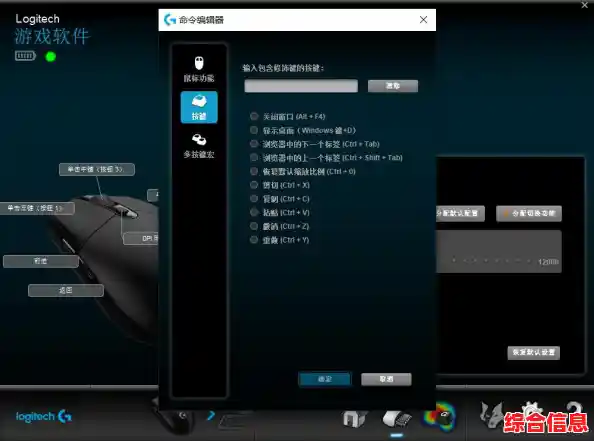
安装完成之后,软件会自动启动,这时,你可能需要用自己的罗技账户登录(如果没有,可以快速注册一个),这样你的所有设置就能在不同电脑间同步了,最重要的是,请用数据线将你的罗技设备连接到电脑上,软件会立刻识别出你的设备,并可能自动开始下载安装针对你这个设备的最新固件和配置文件,确保你的电脑在整个过程中是连着网的。
当软件界面里稳定地显示出你的设备图片,并且你可以正常点击进入设置界面,自定义按键、灵敏度、灯光时,就大功告成了!你的设备现在已经拥有了完整的灵魂,可以发挥它100%的实力了。
万一你在过程中遇到问题,比如软件无法识别设备,先别急,第一,检查一下数据线是否连接牢固,或者无线接收器是否插好,第二,尝试把设备拔下来再重新插上,第三,可以回到那个设备的支持页面,看看有没有“疑难解答”或者“常见问题”部分,那里有很多官方提供的解决方案,如果还不行,罗技官网也有在线客服或者社区论坛可以求助。
记住这个流程:上官网 -> 找支持/下载 -> 搜索设备型号 -> 下载推荐软件 -> 安装并连接设备,按照这个步骤来,给你心爱的罗技设备装上驱动,就是一件轻松简单的事情。