

一想到手机变得卡顿、软件频繁闪退,或者不小心忘记了锁屏密码,很多人就会冒出一个念头:刷机,刷机听起来像个高深的技术活,好像只有专业人士才能搞定,但其实只要你耐心一点,按照正确的步骤来,自己动手完全没问题,今天要说的就是怎么安全、正确地给你的苹果手机刷机,以及过程中有哪些坑千万不能踩。
最重要的一件事:备份!备份!备份! 这件事说三遍都不够,刷机就像给手机做一次“格式化”,它会清除掉你手机上所有的东西,包括照片、联系人、聊天记录、备忘录等等,如果你不想珍贵的回忆和重要资料一夜之间全部消失,刷机前务必修炼好备份这个“必修课”。
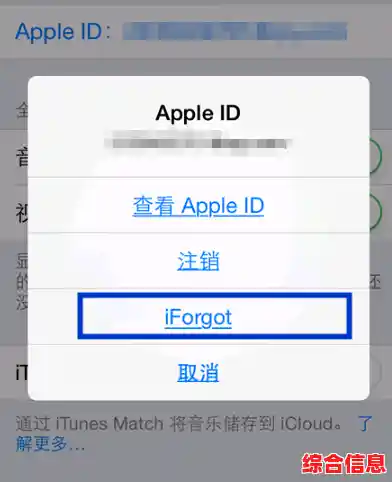
备份有两个最常用的方法,一是用iCloud,在你的手机连接Wi-Fi的情况下,进入设置,点最上面的你的名字,选择iCloud,再找到iCloud云备份,点击“立即备份”,确保备份完成再继续下一步,另一个更稳妥的方法是连接电脑备份,用数据线把手机连到电脑上,打开 iTunes(PC电脑)或访达(Mac电脑),信任此电脑后,在设备摘要页面选择“立即备份”,为了保险起见,我强烈建议你两种备份都做一遍,双保险更安心。
备份好了,我们就要准备刷机的工具了,你需要一台系统比较新的电脑(Mac或Windows都行),一根原装或者认证过的质量好的数据线,一个稳定的网络环境,还有就是最新版本的 iTunes 或访达,千万别用那些来路不明的山寨数据线,刷机过程中万一断连,手机很可能就“变砖”了,那可就真的麻烦了。

接下来是关键步骤:进入刷机模式,不同型号的苹果手机进入方法不太一样:
这时,你的电脑会检测到一台处于恢复模式的设备,打开iTunes或访达,它会提示你有一个需要恢复的设备,你会看到两个选项:“恢复”和“更新”,这里有个小技巧:先尝试点击“更新”,系统会尝试重新安装最新版本的iOS,但会尽力保留你的数据,如果手机的问题不严重,“更新”有时候就能神奇地解决,还不用清空数据,这是最理想的情况。
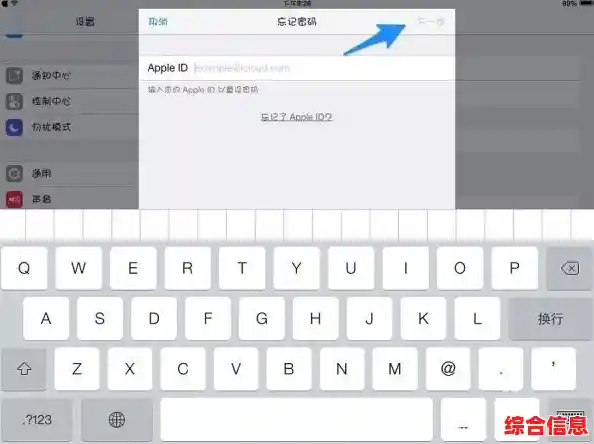
但如果“更新”不起作用,或者你的手机问题比较严重(比如白苹果、不停重启),那就只能选择“恢复”了,点击“恢复”后,电脑会自动下载最新的iOS固件并开始刷机,这个过程会比较长,十几分钟到半小时不等,期间手机会显示进度条,电脑上也会有提示。在这个过程中,绝对绝对不能断开手机和电脑的连接,也不要操作电脑进行其他大型任务,你就安心等着它自己完成。
当进度条走完,手机会自动重启,屏幕上会出现“Hello”的欢迎界面,就像刚买来时一样,恭喜你,刷机成功了!接下来就是按照提示一步步设置新手机,在“App与数据”界面,选择“从iCloud云备份恢复”或“从iTunes备份恢复”,然后登录你的Apple ID,耐心等待数据恢复完成就可以了,恢复数据的时间长短取决于你备份文件的大小,同样需要稳定的网络。
再说几个重要的安全提示:
刷机并不可怕,它算是解决手机软件问题的终极手段,核心秘诀就是:胆大心细,备份先行,流程走对,只要做好万全准备,你也能轻松搞定,让你的iPhone重获新生。